Day 26: 想跑 Flutter 測試但卻不想寫嗎, 試看看 Maestro UI Testing, 整合 CICD 沒問題!

這篇寫於 2023 年。工具和 API 變化很快,部分步驟可能已經不適用。
Maestro 是一個完整的 UI 自動化測試框架與解決方案,提供豐富的文件和 API 給開發者使用,其中的連續模式就很符合人性化,像是自動 hot-reload 一樣,能夠有效幫助撰寫測試,而且讓非開發者也能參與,這點非常加分,整體來說體驗很不錯。
本文除了提供基本的測試範例,也使用 Script 進行自動化多 flow 驗證,然後提供結果報告,最後將 Maestro 添加到 Gitlab CICD 中,透過它協助檢查 Flutter 應用。過程會使用腳本啟動本地模擬器、執行多流程驗證並顯示報告、最後關閉模擬器,接著建置 App 安裝檔,然後將它部署到 App Center,讓開發者與 QA 人員可以在手機上操作。
快速了解 Maestro 的幾個特點:
- E2E 測試框架,使用 yaml 定義測試流程
- 容忍非同步和延遲,預設會自動等待操作完成,無需撰寫
sleep() - 運行後能夠持續監控測試文件的變動,並在它們發生變化時重新運行,不需要再次編譯
- 支援 CI Integration,自動上傳到 Maestro 平台進行測試。link
- 支援 Pull Request Integration,發 PR 後自動進行測試驗證以及性能分析。link
- 支援 Crash Analysis,每個情況都附有螢幕錄影、Log、StackTrace
- 支援 APP Size Analysis,了解哪個部分佔比較大,可以進行特定優化
- 支援 Memory Leaks Analysis,查看洩漏狀況與原因
- 支援 Performance Analysis,測量啟動時間、執行時間,查看函式的呼叫以及耗時
目前主流 Mobile 平台都有支援:

- Android - Views
- Android - Jetpack Compose
- iOS - UIKit
- iOS - SwiftUl
- React Native
- Flutter
- Web Views
- NET MAUI iOS
- NET MAUI Android
安裝 Maestro CLI#
curl -Ls "https://get.maestro.mobile.dev" | bash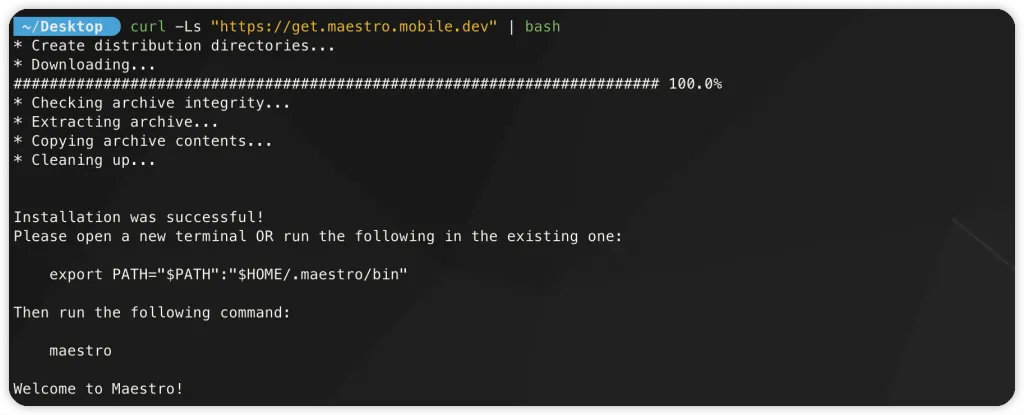
iOS 設備的前置設定#
- 需要 Facebook IDB(iOS Debug Bridge) 工具,就像是 Android adb 工具,可以跟設備互動,查看資訊、安裝、監控還能模擬手勢操作,非常適合自動化測試
brew tap facebook/fb
brew install facebook/fb/idb-companion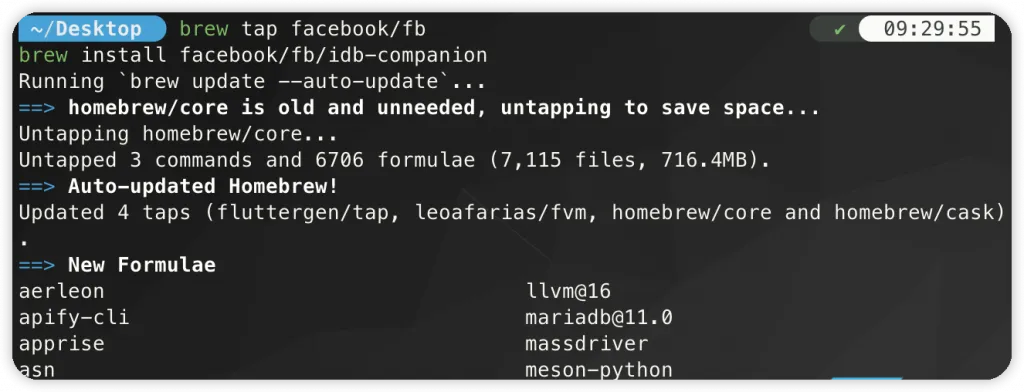
💡查看設備清單與ID
xcrun simctl list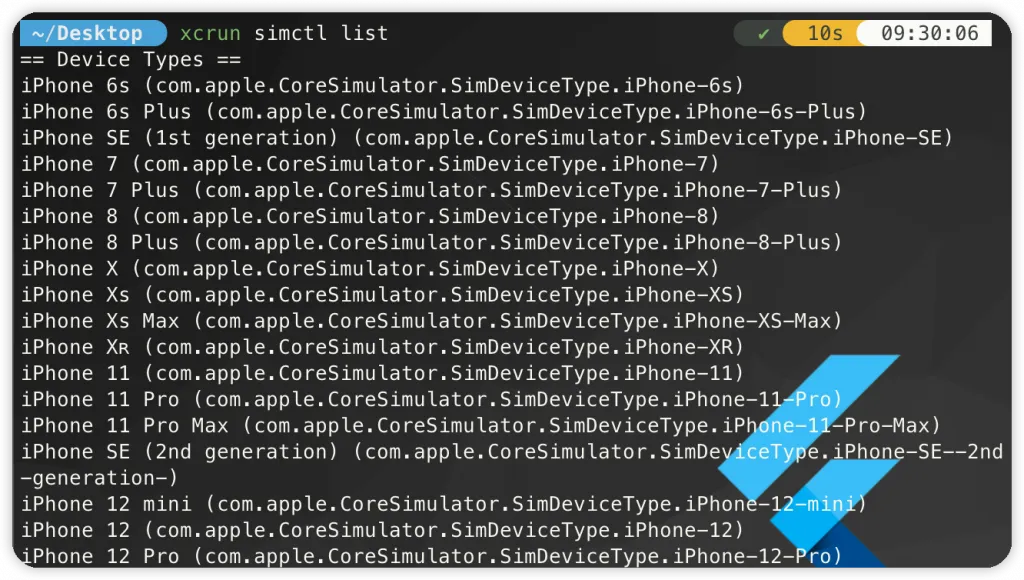
💡啟動要運行測試的模擬器
idb_companion --boot <id of the iOS device>💡連結測試模擬器,驗證是否正常,沒問題就可以將此運行關閉
idb_companion --udid <id of the iOS device>💡關閉模擬器
idb_companion --shutdown F7CABB3C-DD6F-432D-A86F-5884287D2261提醒:測試目前無法跑在實際的手機設備
運行 APP#
在測試執行前要確保已經有安裝過 APP 到模擬器,Maestro 會根據 packageName 或 bundleId 自動尋找到指定 APP 並啟動執行測試驗證
- IDE 運行安裝 APP
- Android 指令安裝
- iOS 指令安裝
Android 安裝
adb install sample.apkiOS 安裝
xcrun simctl install Booted Test.app撰寫測試#
請查看我在 Medium 撰寫的文章,有講解所有的操作指令,點擊以下連結跳轉
執行 Debug 連續測試#
- 運行 Continuous Mode
- 運行時皆為 Hot reload 模式,即時監聽 yaml 檔案的更新,不需要重新編譯即可重新運行
- 測試過程的檢查條件會根據操作逐一確認
- Enter → 點擊後刷新重來
maestro test -c flows/LaunchApp.yaml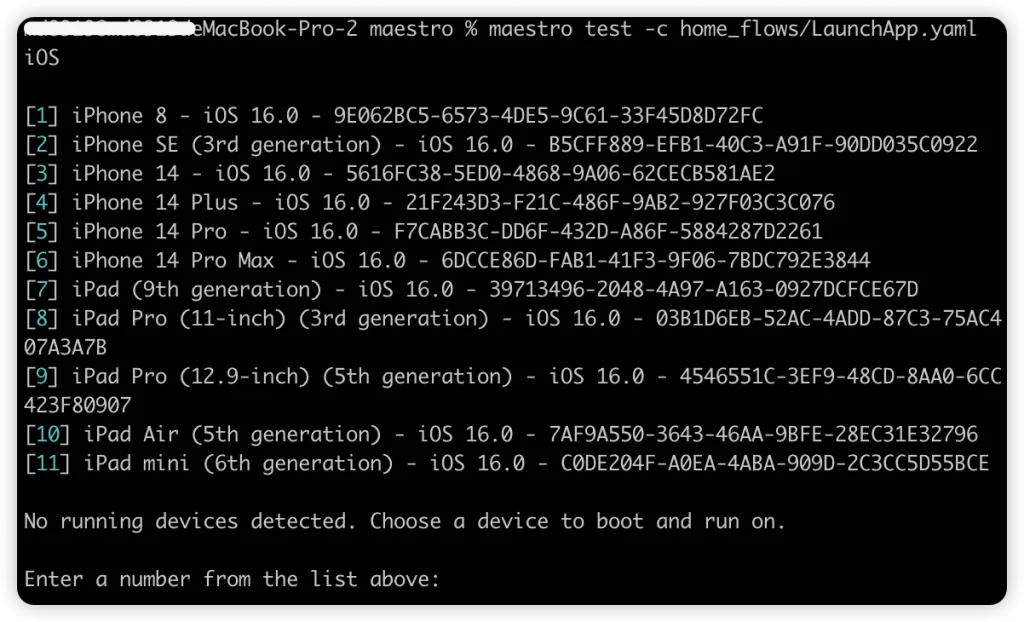
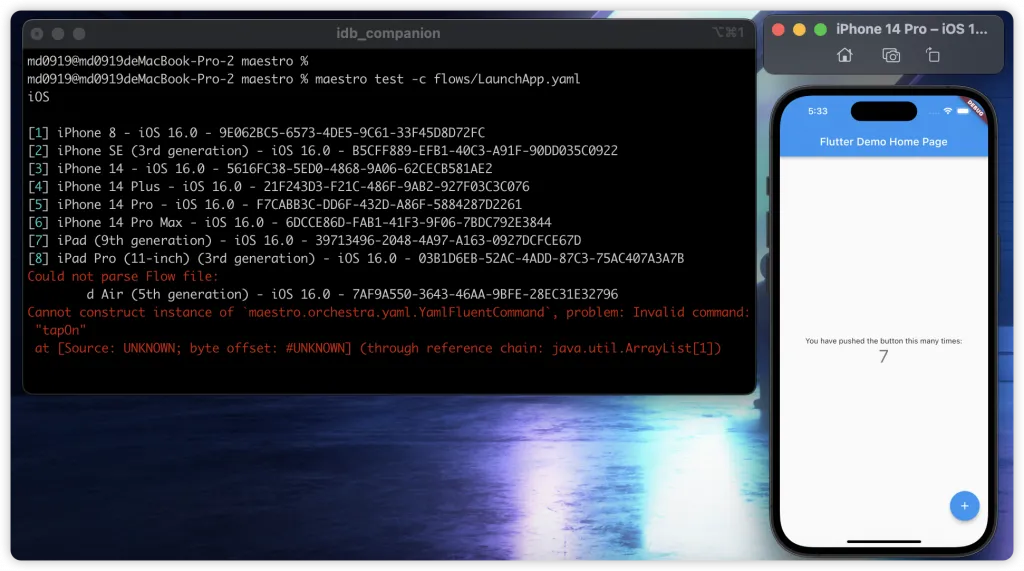
當 yaml 檔的流程撰寫有誤時,會即時提醒
執行單一 Flow 測試#
整個流程會自動執行操作,並完成驗證,最後顯示通過結果
maestro test maestro/flows/GoThirdAndScroll.yaml
執行完整多 Flow 測試#
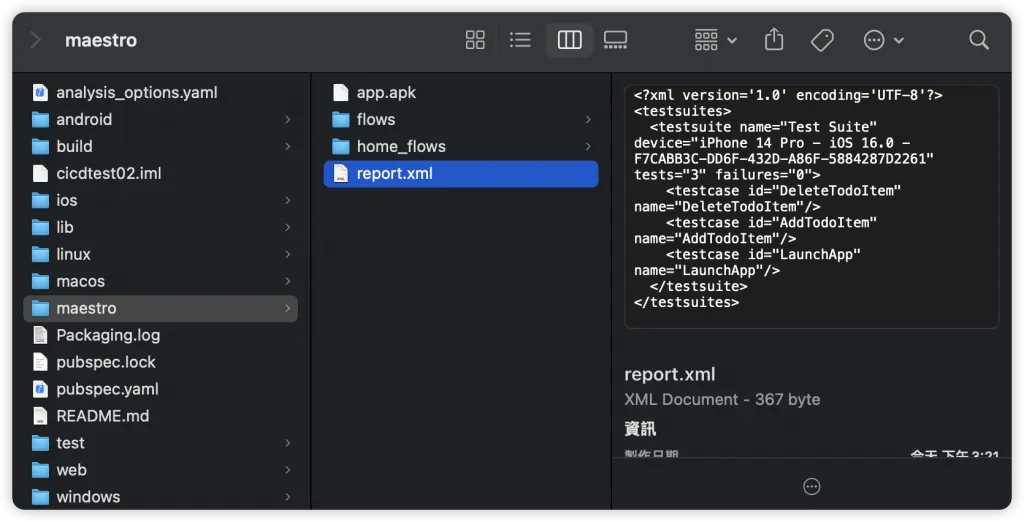
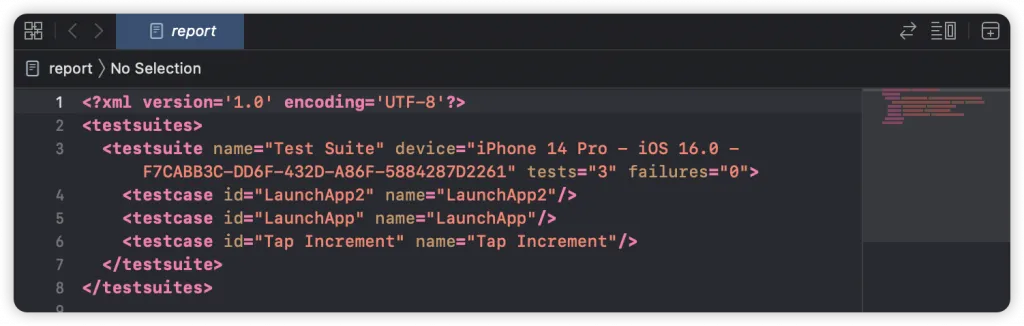
- 測試整個資料夾,每個情境都驗證,並在運行後生成測試報告
- 不包含子資料夾
- 加上
--format junit生成 XML 結果報告 - 加上
—-output result.xml修改匯出名稱
maestro test flows/

maestro test --format junit flows/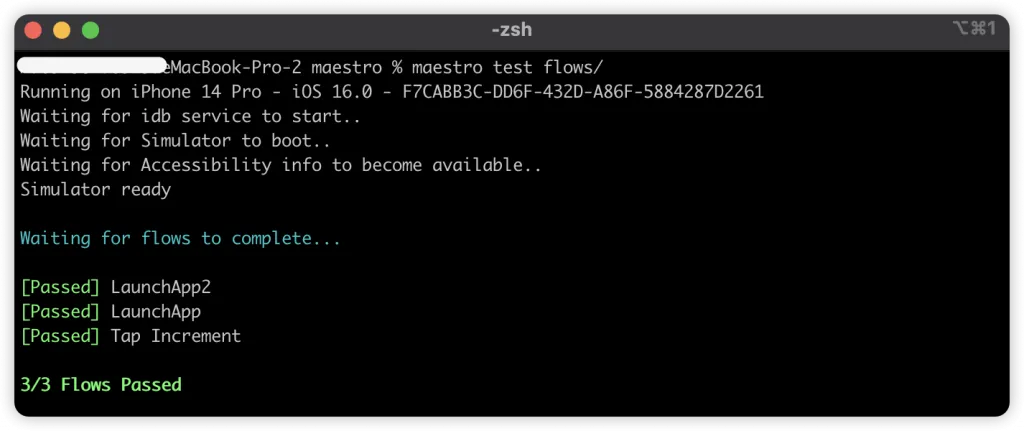
缺點#
- 多 Flow 運行
當需要驗證多個 flow 測試時會無法正常完成,從第二個 flow 開始不會自動操作,例如:點擊按鈕、滾動等互動行為,必須手動操作畫面讓 Maestro 檢查,是個很不方便的過程。
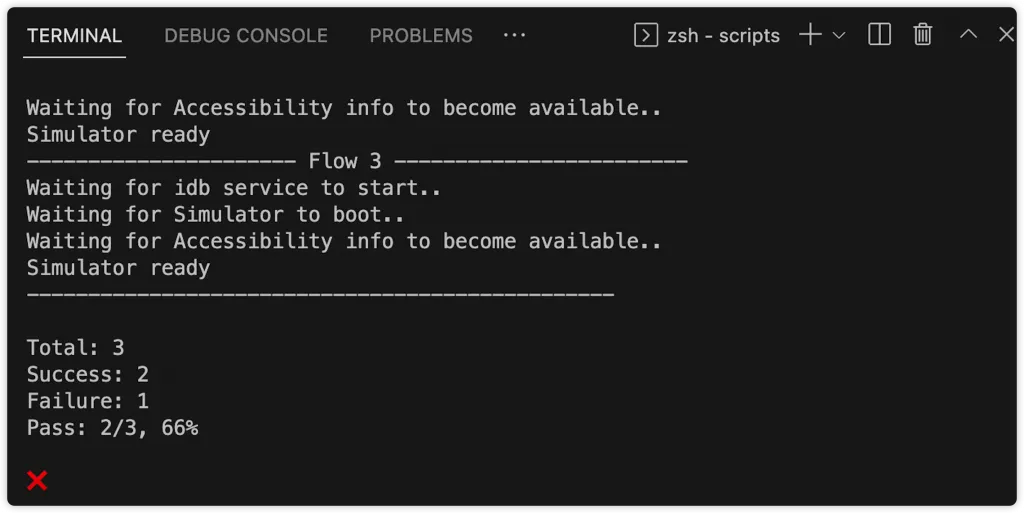
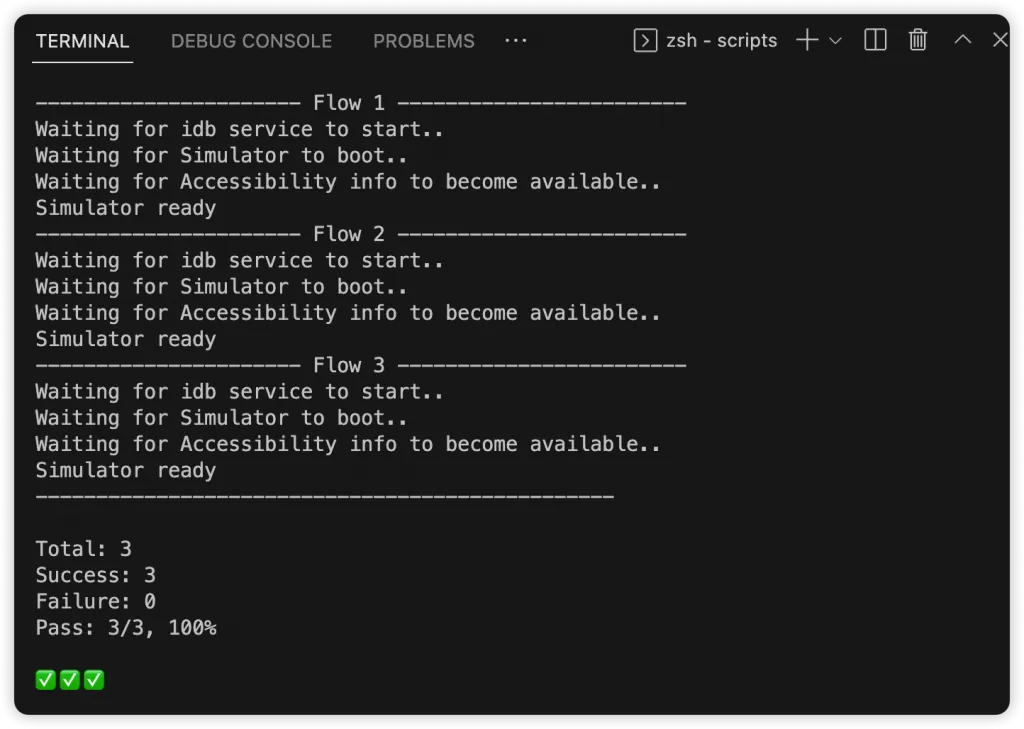
這時候就自行優化囉,透過撰寫 Shell Script 來解決問題,逐一進行個別的 flow 驗證,可以查看專案的 /scripts/run_test.sh 檔案。
主要的想法就是把測試目錄裡的每個 flow 檔案都進行逐一驗證,並記錄成功與失敗的數量,最後顯示我需要的結果報告,並附帶測試通過率。如果需要的話,後續就能夠接著整合 CI,測試沒問題才能進行後續的 APP 建置。
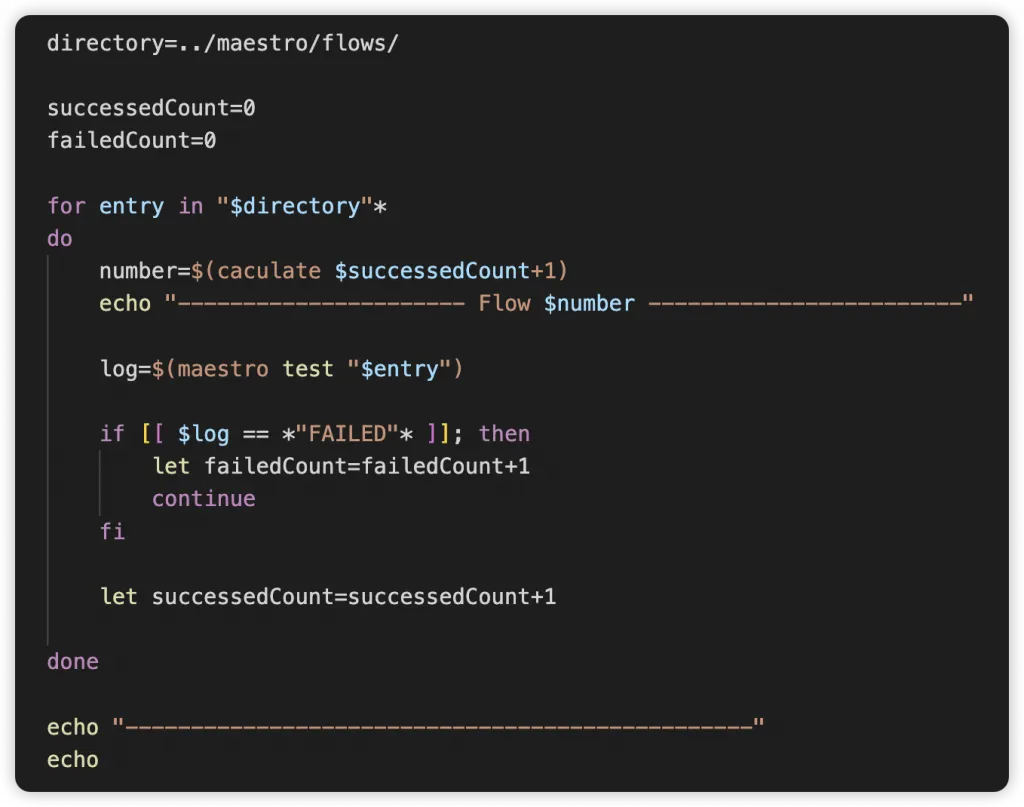
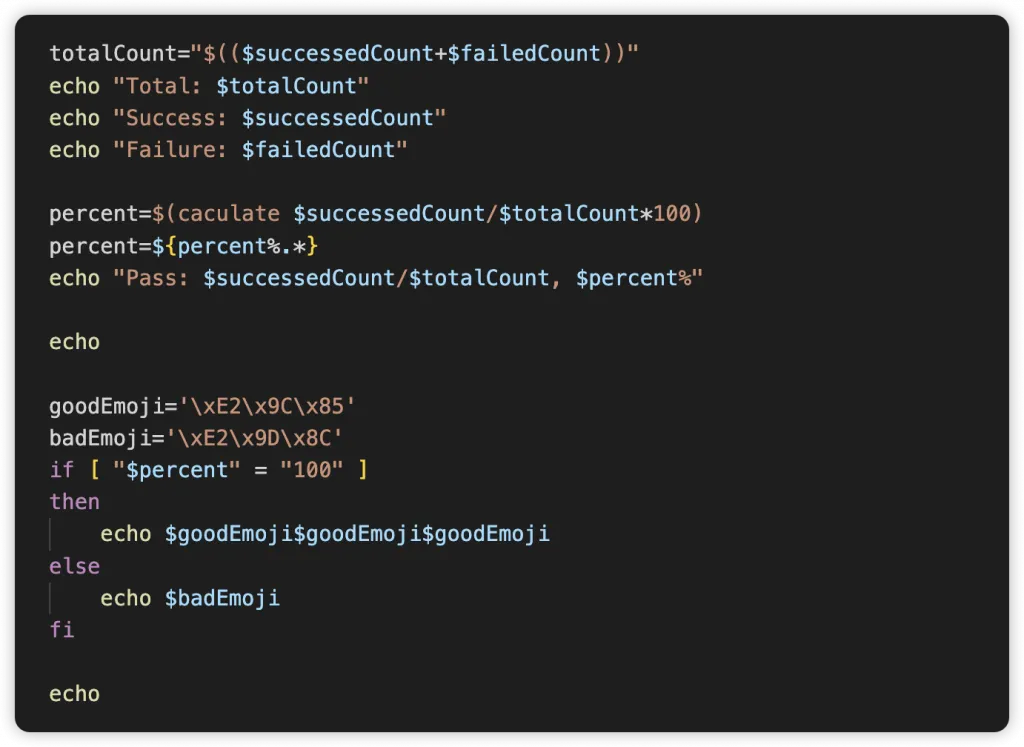
以下展示透過 script 驗證多個 flow 測試,最後提供結果
- 不支援 Flutter Key 偵測。而如果同時存在 semanticLabel 和 Text Label,則會以 semantic 優先
- 無法在 Flutter Desktop 以及 Flutter Web 上運行
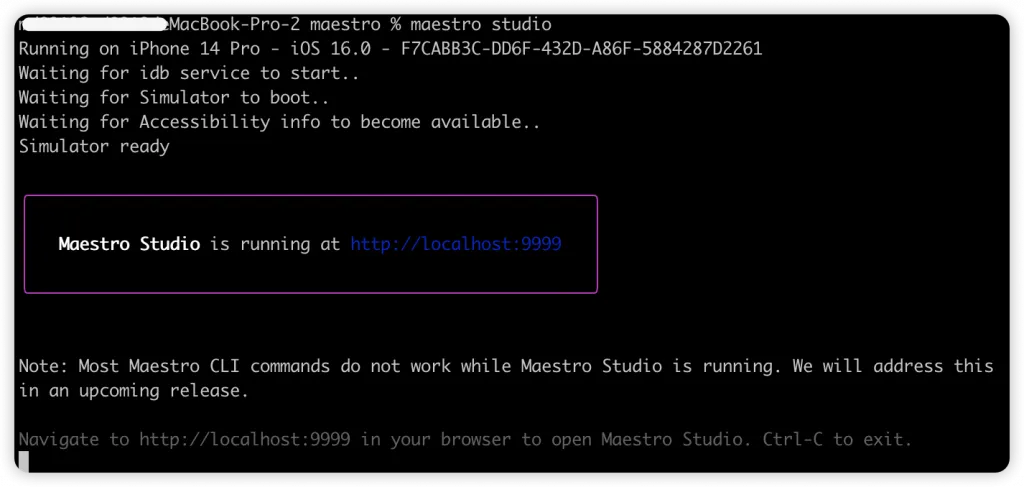
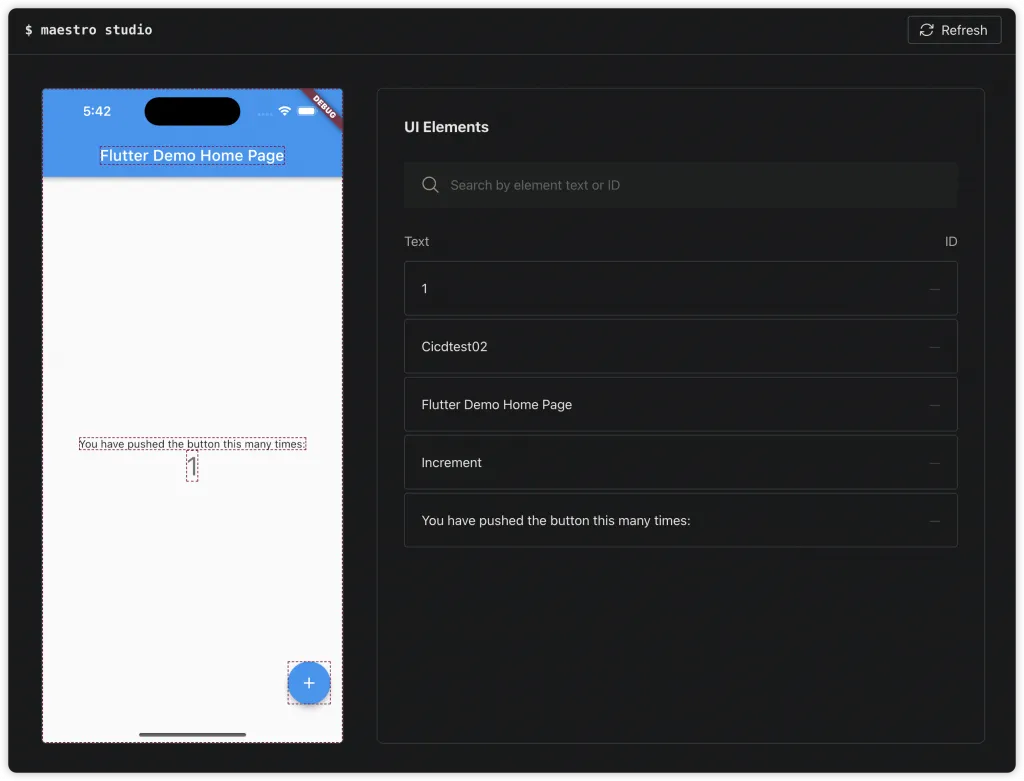
Maestro Studio#
- 開發輔助工具,就像是 Flutter DevTools
- 可抓取所有的 UI 元素,也可以搜尋關鍵字
- 生成每個 UI 元素的基本測試指令,讓使用者可以直接複製使用
錄製影片#
支援方便的錄影功能,不需要清空桌面與調整視窗位置,Maestro 會自動幫你調整為合適位置並進行錄製,最後產出一個下載連結。非常適合需要向外部展示、分享的時候,是個貼心的功能。
maestro record test.yaml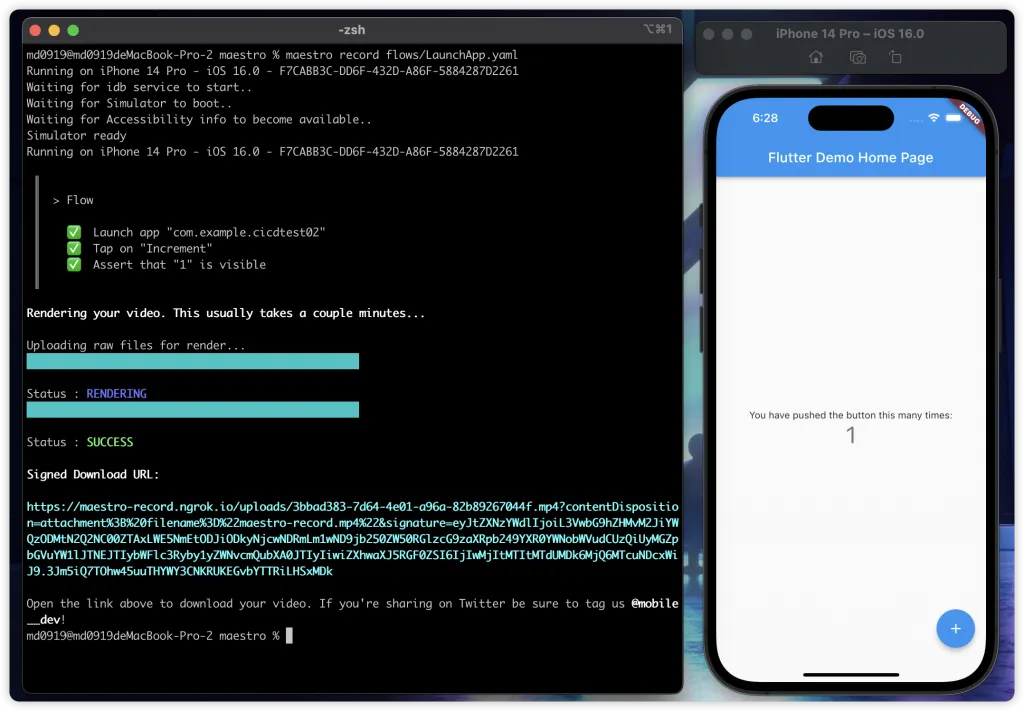
Maestro 錄製完成的影片,是不是非常方便,搭配簡潔好看的背景,一目了然。
Maestro in CICD#
首先我們先看 Maestro Test 整合到 Gitlab CI 的樣子,期望除了有 Flutter Test 驗證之外還要多一層防護罩,就是跑使用者流程的操作測試,確認都沒問題後再進行後續的 build 和 deploy,而一但發現有錯誤的話則停止動作,通知負責人員。
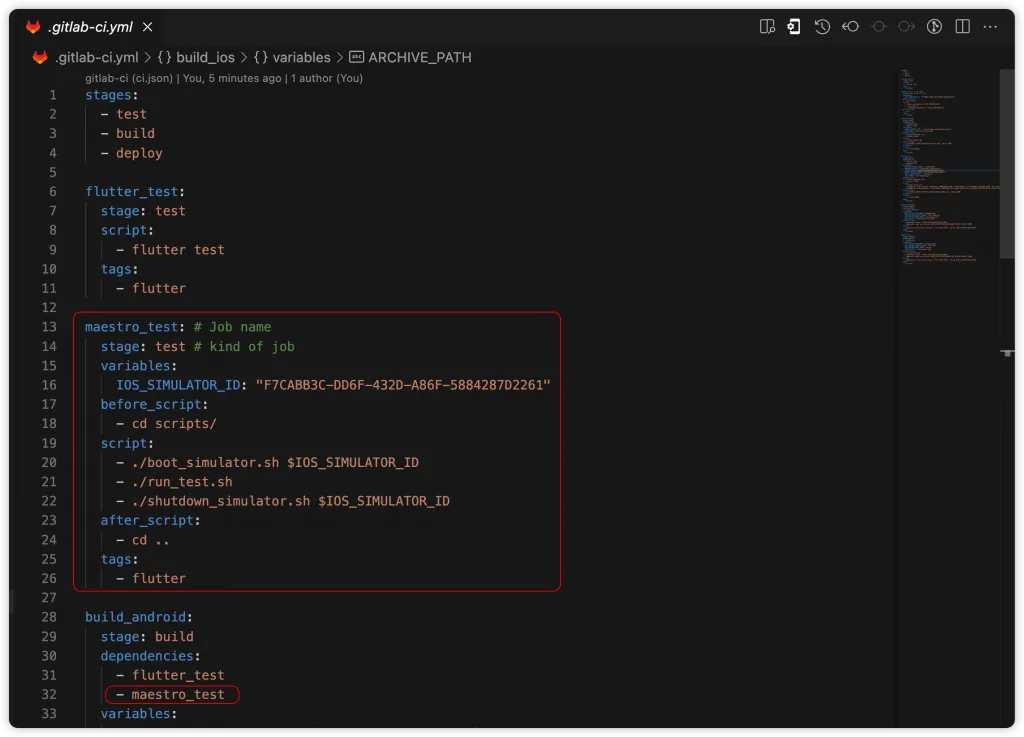
實際就是讓 Gitlab Runner 在機器上跑的時候可以主動啟動模擬器,接著開始進行測試驗證,當然如果你的 CICD 環境是在雲端的話可能就沒辦法使用 Maestro 了,除非是官方的 Maestro Cloud,很方便很好用,但是跑一個 flow 需要 0.1 美元,結果就是會花很多錢,對我們來說應該不是個很好的選擇。
Executor#
Maestro CI 需要的 Shell Script,我這邊規劃有三個
boot_simulator.sh→ 啟動模擬器run_test.sh→ 執行測試驗證shutdown_simulator.sh→ 關閉模擬器
boot_simulator.sh#
裡面其實很簡單,就是透過 idb 幫我們開啟模擬器,準備待會跑測試。裡面的參數為 Simulator Deivce ID
#!/bin/sh

# idb_companion --boot <id of the iOS device>
# excute 'xcrun simctl list' in terminal to check device list.
idb_companion --boot $1
run_test.sh#
- 指令要測試的
flows/目錄 - 驗證每個 Flow 流程,將失敗和成功的次數記錄下來
- 顯示自定義的結果報告,包含總次數、失敗次數、成功次數和通過率,根據通過率檢查是否正常,一旦有測試流程失敗的情況則暫停 CICD
#!/bin/sh

directory=../maestro/flows/

successedCount=0
failedCount=0

for entry in "$directory"*
do
    number=$(caculate $successedCount+$failedCount+1)
    echo "---------------------- Flow $number ------------------------"

    log=$(maestro test "$entry")

    if [[ $log == *"FAILED"* ]]; then
        let failedCount=failedCount+1
        continue
    fi

    let successedCount=successedCount+1

done

echo "------------------------------------------------"
echo

totalCount="$(($successedCount+$failedCount))"
echo "Total: $totalCount"
echo "Success: $successedCount"
echo "Failure: $failedCount"

percent=$(caculate $successedCount/$totalCount*100)
percent=${percent%.*}
echo "Pass: $successedCount/$totalCount, $percent%"

echo

goodEmoji='\xE2\x9C\x85'
badEmoji='\xE2\x9D\x8C'
if [ "$percent" = "100" ]
then
    echo $goodEmoji$goodEmoji$goodEmoji
else
    echo $badEmoji
fi

echo

if [[ $percent == *"100"* ]]; then
    echo "Maestro tests passed!"
else
    echo "Maestro tests failed."
    echo

    exit 1
fi

echo
shutdown_simulator.sh#
顧名思義,就是關閉模擬器,節省機器的資源
idb_companion --shutdown $1Usage#
- 首先取得模擬器的設備資訊,記好要跑測試的 Device ID,Android 或 iOS 設備都可以
xcrun simctl list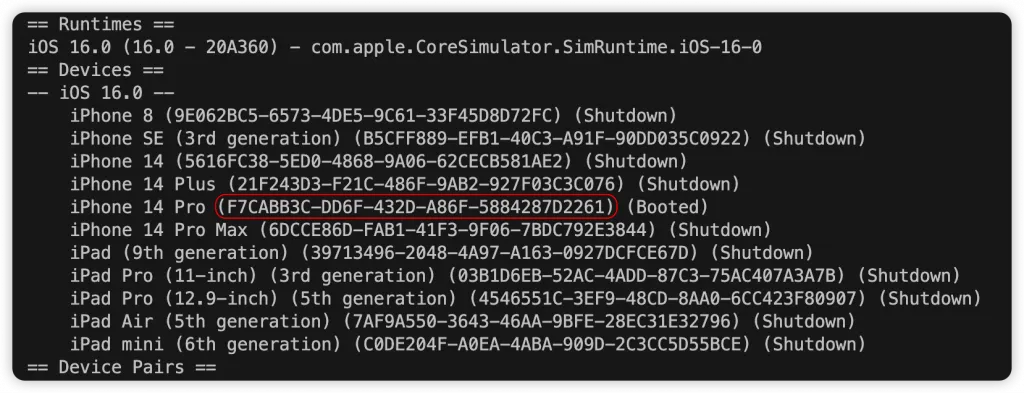
- 啟動模擬器,參數為要測試的 Device ID
./boot_simulator.sh F7CABB3C-DD6F-432D-A86F-5884287D2261- 運行測試
./run_test.sh- 關閉模擬器,參數為要測試的 Device ID
./shutdown_simulator.sh F7CABB3C-DD6F-432D-A86F-5884287D2261Demo#
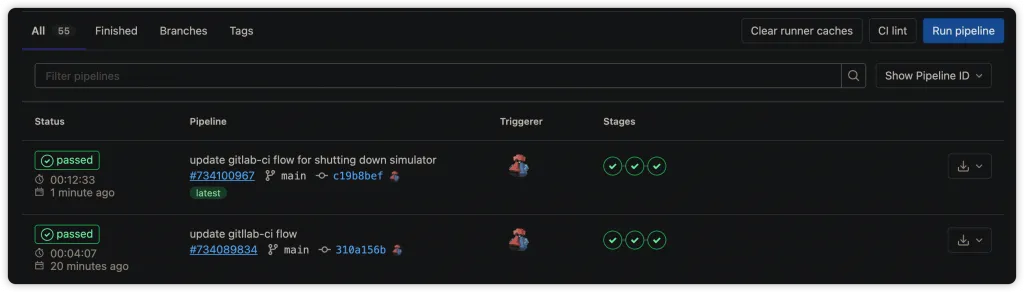
總結#
本文的最後提到 CICD,使用 Maestro 整合的部分需要做個補充。在流程開始會先驗證所有測試,都正常才會進行後續的 build 和 deploy,也因為 Maestro 需要模擬器的協助,所以需要確保你的 CICD 可以和自己準備的環境溝通。如果像 Codemagic 服務都在雲端運行的話可能就無法使用 Maestro,還是要根據需求去決定使用哪種方式。
最終,所有的測試還是必須與自動化流程結合,才能有效節省時間成本,而 Maestro 本身有這個能力,它讓不是開發者的其他人也可以很容易地編寫測試細節。如果大家正在煩惱沒時間寫測試,或是現在才知道 E2E Test,Maestro 都值得你和團隊嘗試一次,從中運行過玩過才會知道是否適合產品。
總而言之,Maestro 是一個很完整且穩定的第三方測試服務,官方不僅活躍也有自己的 Slack 空間,有興趣的朋友可以持續關注接下來的進展與版本更新,有任何想法也都歡迎跟我討論哦~