Day 14: Flutter 效能優化,良好的開發觀念與技巧!(上)
這篇寫於 2023 年。工具和 API 變化很快,部分步驟可能已經不適用。
當我們開發 Flutter 一段時間後,想必都會有自己習慣的開發方式跟技巧,但有時候很方便、速度快的方式卻不代表是好的,有可能開發上很省時卻導致性能有缺陷,記憶體使用過多。有實際去了解並驗證過嗎?當我們熟悉開發技巧、熟悉產品後,就會想要往高品質前進,希望提供的給用戶的東西是很棒的,這點沒錯吧!而良好的開發習慣也能幫助到自己或是團隊,不管是效率、程式碼可讀性、專案可維護性等等,這些是本文想要跟大家分享的內容,希望一起養成好習慣,我們馬上往下開始吧!
static final 修飾#
- 定義不太變更的固定的實體物件,在相同類型的物件上不需要創建重複的記憶體,第一次類別初始化後可以在所有實體上分享,提高效能
- 可以很快速了解變數在哪裡被初始化,並且不會再被更改,提升可讀性與維護性
late final 修飾#
- 主要特性是擁有
lazy computation(惰性計算) 的特性,使用的時候才初始化,節省記憶體成本,並且只能對它賦值一次,在初始化後是無法改變的。我們可以在一開始給予數值或是使用方法的回傳值 - 適合昂貴的操作和存取,例如:存取檔案。如果內容是固定的話,就不適合使用,可以選擇
static const和static final
// 1.
late final String result = 'Hi';

// 2.
late final String result2 = _getComplexTaskResult();

String _getComplexTaskResult() {
	return 'I am Yii.';
}
提醒:使用
late的前提是必須知道你在做什麼,而不是盲目使用它,否則可能會發生不可預期的錯誤。因為已經跟 compiler 承諾,所以發生錯誤時是在 Runtime
元件分子原則#
盡可能地分離、縮小 Widget,建議 Widget 開發基於原子設計(Atomic Design),將頁面切分開來、將大區塊切割開來,每個元件都是基於其他元件而組成。
優點#
- 耦合度低,在某個元件更新後也不太會影響到其他地方,達到有效隔離
- 小的元件也會更容易讓人了解每個元件的關聯性,有效幫助開發且避免重複
- 將元件切分後,進而能確保一些元件為
const,有效避免 build 複雜的 Widget Tree - Widget Inspector 上查看 Widget Tree,一目了然,很好理解當前的階層關係,輕鬆追蹤問題
元件腫大的缺點#
- 可閱讀性低,很難理解。當元件又大又複雜的時候,大腦一次接收太多資訊會更難理解內容,而且就像大家詬病的洋蔥式寫法,閱讀上會變得比較沒耐心
- **難找錯誤。**如果想修正錯誤發生的區塊,甚至是進行替換,可能需要先閱讀大量代碼,再進行逐步調整,會佔用我們寶貴的時間
- **容易重寫相同元件代碼。**如果元件已經臃腫、拆分麻煩的時候,很多開發者第一直覺會直接撰寫新的重複元件
盡量使用 const 元件#
- 使用
const,可以在編譯期間就確認內容,不需要在 Runtime 時計算、檢查,也不能修改,提升整體效能和穩定性 - 藉此固定相同類型實體的記憶體,並在需要一樣物件時的重複使用,可節省記憶體,避免重建造成多餘的效能消耗,讓 Flutter 只處理應該更新的元件
x = SizedBox.shrink();
y = SizedBox.shrink();
x == y // false

x = const SizedBox.shrink();
y = const SizedBox.shrink();
x == y // true
使用 Widget 代替 helper method、functional-widget#
使用 Custom Widget 的好處有哪些以下幫你列出來:
- 可以讓元件擁有
constconstructor,並且當沒有動態參數要設置時,可以使用const。在每次的 rebuild 都可以省略此元件的處理,使用相同記憶體相同實體,不需要其他消耗 - 元件可以在 DevTools 的 Widget Inspector 上瀏覽與快速定位,看到很長的 Widget Tree 也不會害怕
- 元件發生錯誤、例外、崩潰時,可以在 Stack Trace 上顯示精確位置,有效縮短查找時間
- 在 UI code 或是 Widget Inspector 查看時有良好的可讀性
- 每個獨立元件可擁有自己的
context,在進行一些 context 操作上會更適合,例如:存取 InheritedWidget,監聽狀態後的觸發刷新,可以精準處理而不會影響到其他元件,造成資源浪費。當然你可以使用 Builder 包裹來處理,但這不是最好的解法
不建議#
- 使用 functional-widget 沒辦法賦予
const,每次 rebuild 都是一個消耗,記憶體使用上升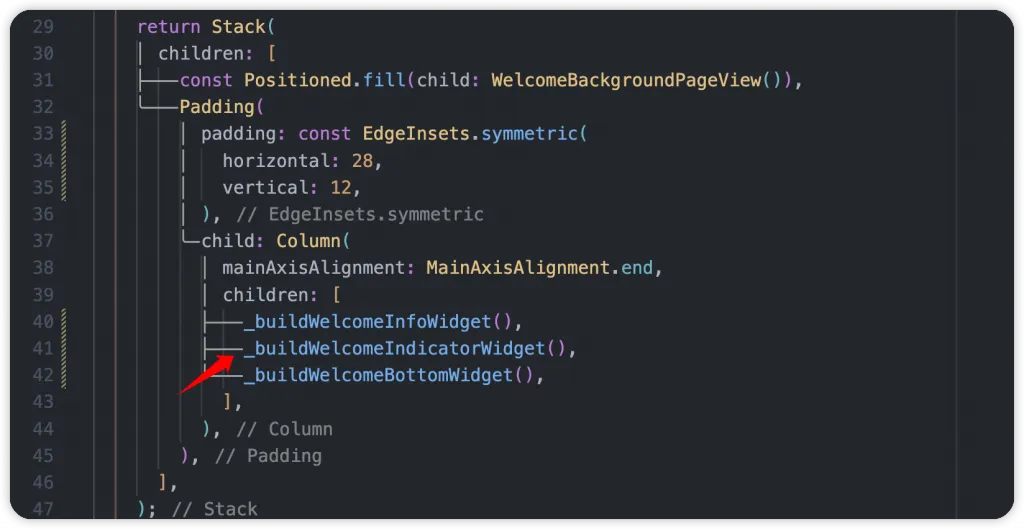
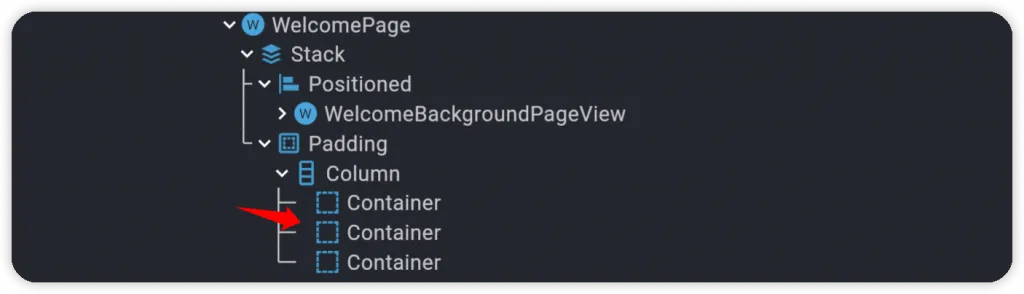
- Widget Inspector 上查看到的會是第一個包裹元件,以例子來看就都是 Container,這裡不會顯示 function 名稱,在龐大的樹中你很難了解這是什麼元件、它在 APP 上的樣子
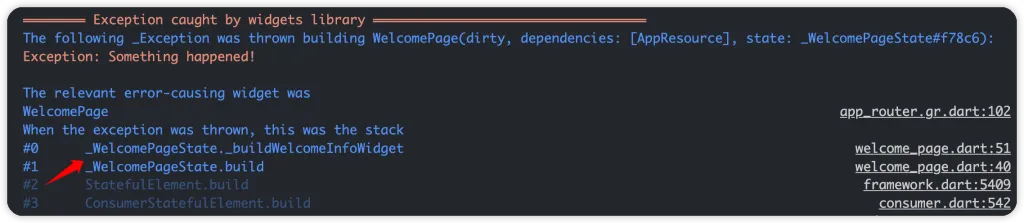
- 當錯發生時可以知道是哪個 function 出問題,不過資訊顯示上會比較多
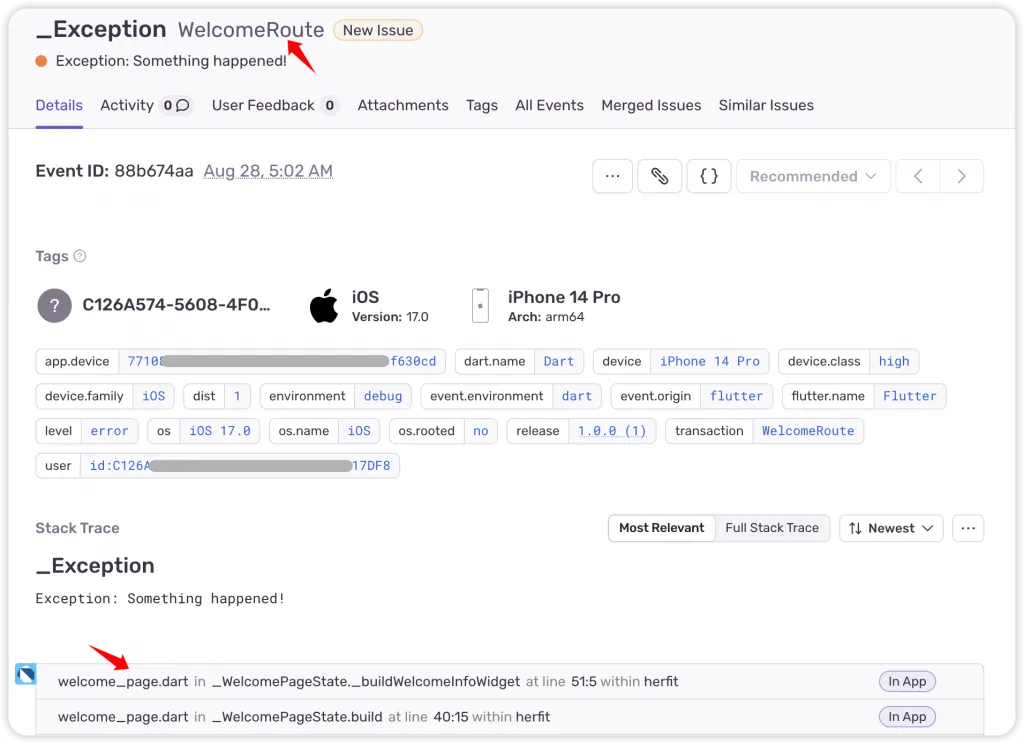
- 假設有使用 Crashlytics 或是 Sentry 這類的錯誤捕捉服務,資訊會有所不同。以 Sentry 範例來看,標題為是顯示哪個 Route,也就是哪個頁面發生問題,沒有辦法精準定位。
正確方式#
- 當我們使用自定義的元件,在沒有動態參數的情境下,可以給予
const,有效節省資源。並且可讀性、穩定性高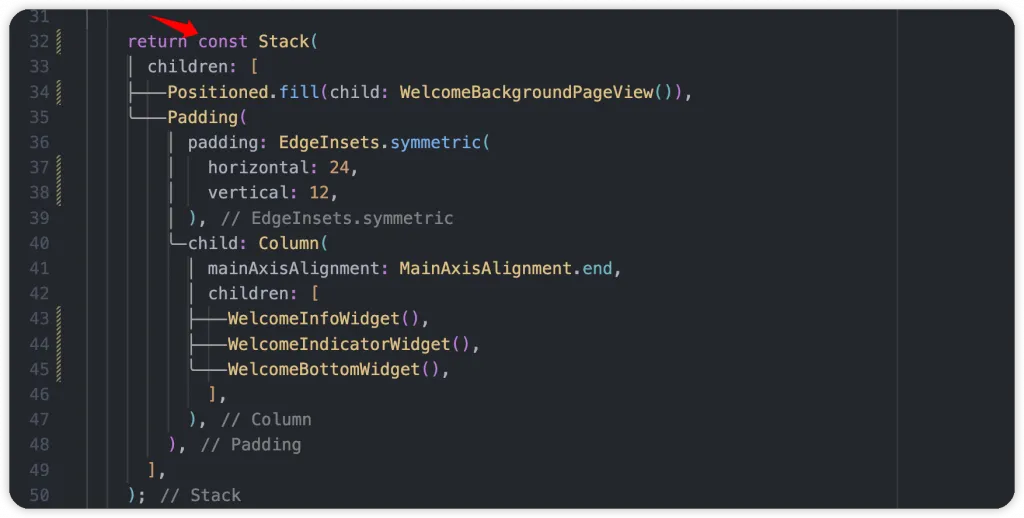
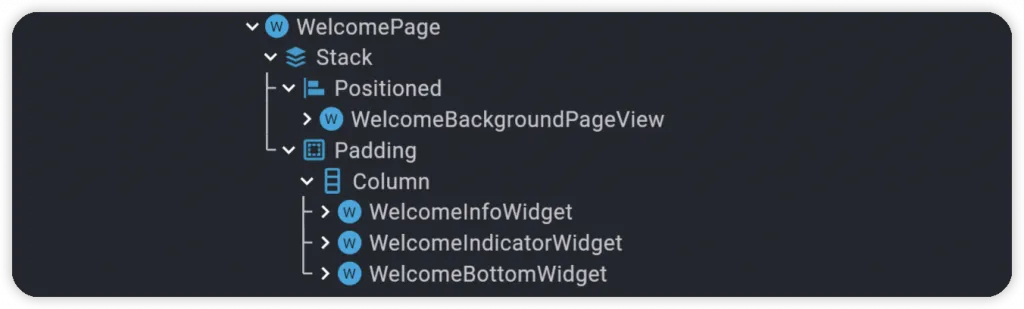
- Widget Inspector 上的瀏覽很簡單、輕鬆,直接看出來是哪些元件,可讀性高,會更讓人願意使用工具幫忙解決問題
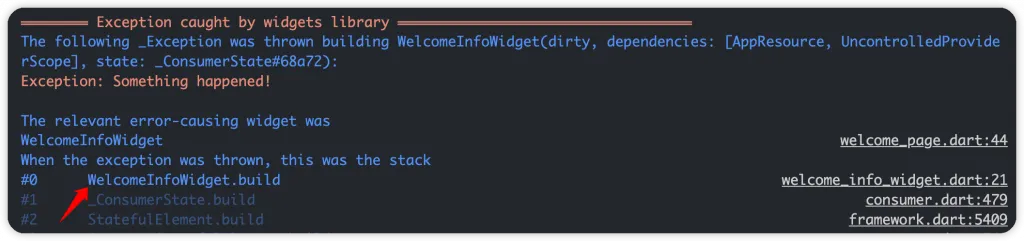
- 當發生錯誤時,在 Stack Trace 可以直接知道是哪個元件發生問題,資訊顯示上更精簡

- Sentry 能搜集到的資訊也更明確,標題直接顯示哪個檔案的哪個元件有問題,下方的 Stack Trace 流程一樣很好理解
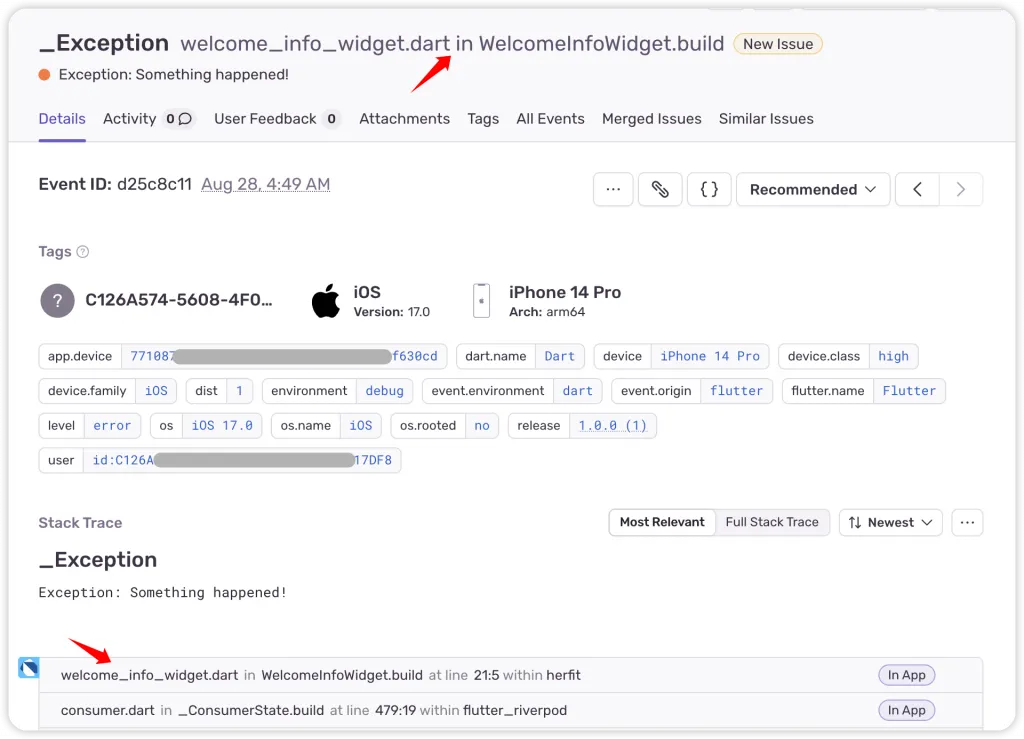
請養成創建元件的習慣,除了好處多以外,也幫專案品質跟團隊想想吧,讓自己和大家都能夠輕鬆開發。
空白元件請使用 SizedBox 代替 Container#
Container#
- 預設在一開始創建的時候就會適應 Parent 給的約束,自動帶有長寬、限定大小,而且因為會根據 Parent 而動態更新,導致無法設置
constconstructor - 在這種情況之下,我們每使用一個 Container 就會創建一個新的實體,也代表記憶體使用會持續增加
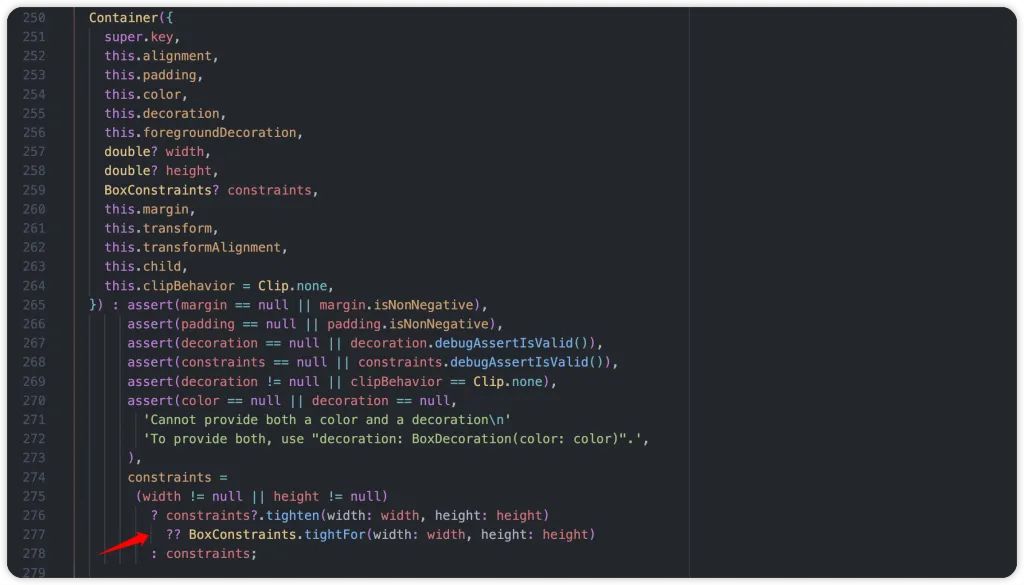
SizedBox#
- 大部分的使用上都可以為
const,有設置const建構子,長寬不需設置也不會被約束影響,能以高效的方式實現空白 placeholder - 以最常使用的
SizedBox.shrink()來看,一開始就設置長寬為 0,不會佔 UI 任何空間 - 直接面對 SingleChildRenderObjectWidget 本身,裡面只有針對 BoxConstraints 去做設置,內容很單純
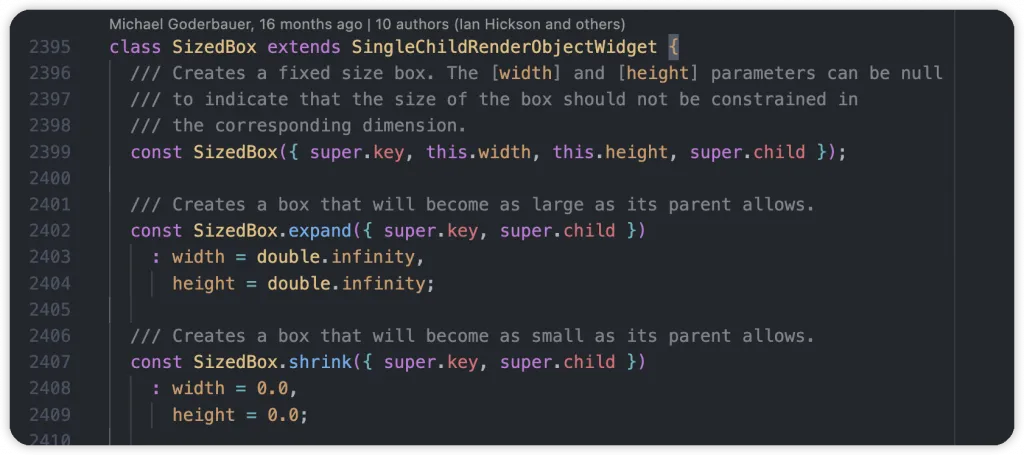
使用 StatefulBuilder 進行局部更新#
如果專案裡沒有使用其他狀態管理框架,或是 Widget tree 龐大時,更新一個狀態就會導致整顆樹重建,這是個會降低性能的操作。這時候可以使用 StatefulBuilder 包裹提供元件,其中的 setState 可以用來更新指定元件,使用方式都一樣,讓其他不相關的元件可以保持原樣,不受影響。也很適合 Dialog 和 BottomSheet 相關元件使用,很方便的進行更新。
await showDialog<void>(
  context: context,
  builder: (BuildContext context) {
    int? selectedRadio = 0;

    return AlertDialog(
      content: StatefulBuilder(
        builder: (BuildContext context, StateSetter setState) {
          return Column(
            mainAxisSize: MainAxisSize.min,
            children: List<Widget>.generate(4, (int index) {
              return Radio<int>(
                value: index,
                groupValue: selectedRadio,
                onChanged: (int? value) {
                  setState(() => selectedRadio = value);
                },
              );
            }),
          );
        },
      ),
    );
  },
);
維持 Synchronous BuildContexts#
- 因為 UI 在
build()執行時是同步處理,但通常在跟使用者互動後(手勢操作、點擊按鈕…)有可能會觸發非同步任務,如果任務處理完後需要進行一些context的存取和操作,必須確保 Widget Tree 是否創建完成並且 element 沒有解除綁定(因為 context 本身就是 element),否則會出錯和崩潰 - context 操作包含
of(context)靜態函式的 InheritedWidget 存取
預設的 flutter_lints 都會即時顯示提醒,說明不要在執行非同步任務後存取 BuildContexts。
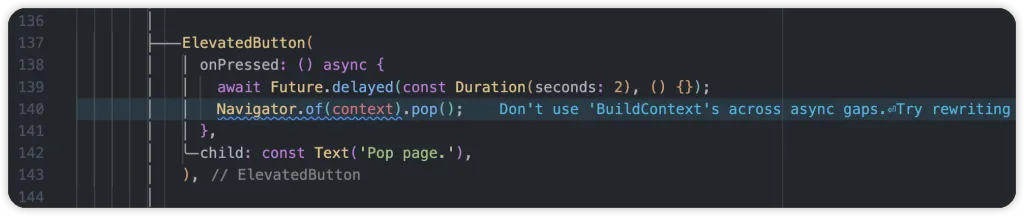
需要在存取 BuildContexts 之前,先透過 mounted 確保 State 跟隨 Element 在樹,如果沒有則不進行後續處理。
ElevatedButton(
	onPressed: () async {
    	await Future.delayed(const Duration(seconds: 2), () {});
    	if (!mounted) return;

    	Navigator.of(context).pop();
  	},
  	child: const Text('Pop page.'),
),
還有另一種方式,可先暫存需要的物件或資源,等非同步處理完後再透過物件進行操作。
ElevatedButton(
	onPressed: () async {
    	ScaffoldMessengerState messengerState = ScaffoldMessenger.of(context);

    	await Future.delayed(const Duration(seconds: 2), () {});

    	messengerState.showSnackBar(const SnackBar(content: Text('Pop!')));
  	},
  	child: const Text('Pop page.'),
),
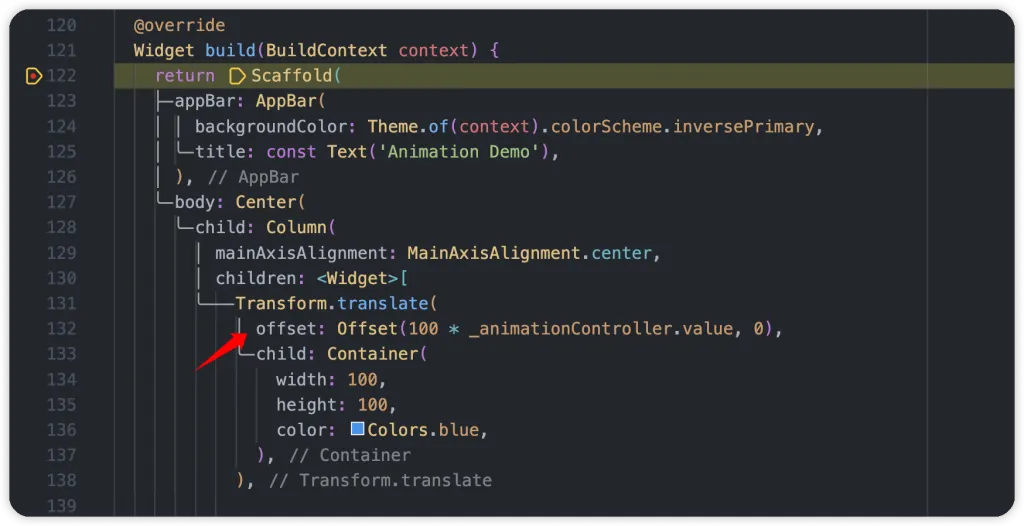
避免 AnimationController 搭配 setState() 更新動畫#
- 不要使用
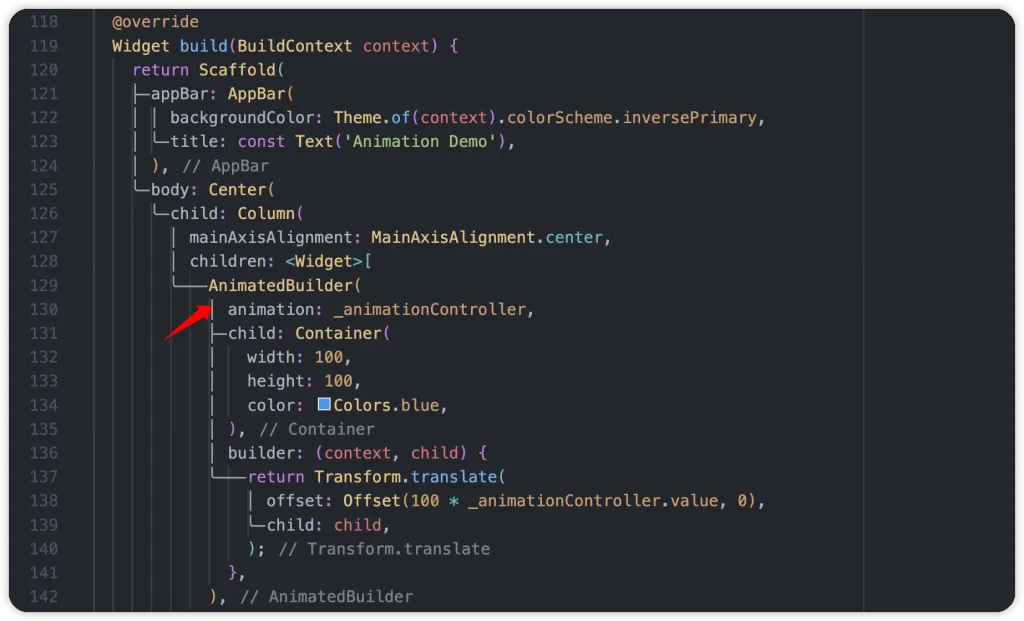
addListener()監聽動畫更新後,在裡面使用setState()刷新元件。setState()的目的是刷新整個 Widget Tree,但實際在大部分情境上,會受動畫數值影響的元件只是其中一小部分,這個錯誤的使用方式將導致重建整個 UI,影響到其他元件,可能會讓畫面延遲、卡頓,造成體驗不佳 - 盡量搭配 AnimatedBuilder 包裹指定區塊、對應元件,準確地刷新元件,動畫才能以最順暢的方式呈現。
錯誤方式#
void initState() {
	super.initState();

  	_animationController = AnimationController(
      	vsync: this,
      	duration: const Duration(seconds: 1),
    );
  	_animationController.addListener(() => setState(() {}));
	_animationController.forward();
}
正確方式#
void initState() {
  	_animationController = AnimationController(
      	vsync: this,
      	duration: const Duration(seconds: 1),
    );
	// No addListener() and setState()
	_animationController.forward();
}
在使用 AnimatedBuilder 時,記得將不需要動畫、不會受動畫影響的子元件透過 child 參數設置,並在 builder 裡拿來使用。
避免 Opacity 搭配 Animation#
- 改變透明度本身是一個昂貴且耗效能的工作,對於引擎處理上會花費更多成本
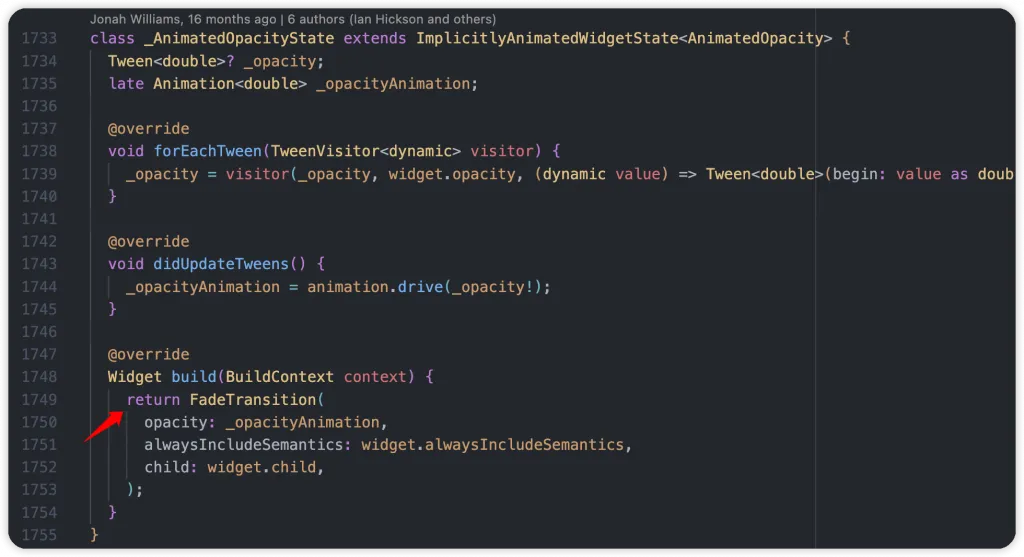
- 實現淡入淡出的替代方案,可以使用 FadeTransition 或 AnimatedOpacity
- FadeTransition 本身是 SingleChildRenderObjectWidget,運行上更精簡、高效,不需要像 AnimatedBuilder 觸發 builder 來繪製UI,實際上更新會在核心 RenderObject 中 Layout 和 Paint 之間進行,直接透過
markNeedsPaint()直接刷新
不建議#
AnimatedBuilder(
  	animation: _animationController,
  	child: Container(
    	width: 200,
    	height: 200,
    	decoration: BoxDecoration(
      		color: Colors.blue,
      		borderRadius: BorderRadius.circular(20),
    	),
  	),
  	builder: (context, child) {
    	return Opacity(
      		opacity: _animationController.value,
      		child: child,
    	);
  	},
),正確方式#
- 使用 AnimationController 搭配 FadeTransition 直接透過 RenderObject 優化效能,沒有多餘處理
FadeTransition(
  	opacity: _animationController,
  	child: Container(
    	width: 200,
    	height: 200,
    	decoration: BoxDecoration(
      		color: Colors.blue,
      		borderRadius: BorderRadius.circular(20),
    	),
  	),
),- 使用 AnimatedOpacity,可以讓我們根據狀態給予指定數值,在兩數值間進行漸變。實際上本身在內部也是使用了 FadeTransition,只是多包了一層
AnimatedOpacity(
  	opacity: isVisible ? 0 : 1,
  	duration: const Duration(seconds: 1),
  	child: Container(
    	width: 200,
    	height: 200,
    	decoration: BoxDecoration(
      		color: Colors.blue,
      		borderRadius: BorderRadius.circular(20),
    	),
  	),
),
滾動元件 Scrollable Widget#
盡量使用 builder 建構子來創建#
builder() 代表只創建即將顯示和在畫面上的元件,這些 item 屬於 lazy loaded。一般的建構子方式,會導致如果有 1000 個元件,全部都會在一開始就創建,體驗上很差。
- SliverList →
SliverList.builder() - SliverGrid →
SliverGrid.builder() - ListView →
ListView.builder() - GridView →
GridView.builder() - InteractiveViewer →
InteractiveViewer.builder() - TableView →
TableView.builder()。表格瀏覽,跟隨 Flutter 3.13 推出,可安裝 two_dimensional_scrollables 套件使用
設置 itemExtent#
- 主要可以固定列表上的子元件長寬,如果是垂直滾動代表是高度; 如果是水平滾動代表是寬度
- 有助於 Flutter 計算 ListView 的滾動位置,提前知道子元件的範圍,而不是創建時計算每個元件的資訊(尤其是在滾動位置頻繁變化時),可以節省成本,讓整體的滾動體驗更好
- 類似的元件 SliverFixedExtentList,可以使用
prototypeItem屬性設置,提升效能
ListView.builder(
  	itemCount: 500,
	itemExtent: 100,
  	itemBuilder: (context, index) {
    	return Container();
  	},
),
避免使用 shrinkWrap#
- ScrollView 在一般情況下會需要延展到
scrollDirection指定方向的最大範圍,先確認滑動空間。所以我們都會使用 Expanded 來包裹 ScrollView,否則會報錯 - 如果不想要預設佔滿的話就可以設置
shrinkWrap為 true,但是這個情境下 ScrollView 就會根據內容的變動、多寡來頻繁計算需要顯示的滾動空間,以達成收縮效果,它的代價就是成本很高,一樣會影響 APP 性能
ListView.builder(
  	itemCount: 500,
  	itemExtent: 100,
  	shrinkWrap: true,
  	itemBuilder: (context, index) {
    	return Container();
  	},
),列表載入多張高像素圖片#
預設情況下 item-widget 保持活動狀態,不會再重新繪製,也不會在可視範圍之外被垃圾回收。實際使用者操作滾動時,原本的 item 雖然沒有在畫面上顯示,但是一樣存在,滾動回來後直接顯示,不需要繪製消耗資源,為了確保滑動順暢
// 預設為true,讓每個item保持活動,不被銷毀
addAutomaticKeepAlives: true

// 預設為true,每個item都用RepainBoundry包裝,它只繪製一次以獲得更高的性能
addRepaintBoundaries: true但是#
- 加載大量的高像素圖片後,因為沒有被釋放肯定會消耗大量記憶體,最終可能會 OOM 使 APP 崩潰。可以輕鬆地禁用它們,這樣不可見的 item 就會被自動處理和被垃圾回收。
- 將參數設置為
false,可能會導致使用更多 CPU 和 GPU 工作,因為需要重新繪製並管理狀態,但它可以解決記憶體問題,並且同時獲得所需情境下的效果。
不過還是要根據實際狀況來評估,請嘗試後再做決定,透過 DevTools 協助我們
ListView.builder(
  	itemCount: 500,
  	itemExtent: 100,
  	addAutomaticKeepAlives: false,
  	addRepaintBoundaries: false,
  	itemBuilder: (context, index) {
		return Image.asset('assets/images/big_image.png');
  	},
)總結#
本文說明了一些提高 APP 性能的開發觀念與技巧,讓我們可以在節省資源的情況下發揮最好表現,讓產品順暢運行且保持穩定。很多問題都是由細小的原因累積而成,不要覺得隨意開發專案還是保持順暢,可能只是我們覺得,實際上在用戶的裝置上並不理想,所以開發時的每個細節都很重要。同時記得要透過 DevTools 協助開發,養成好習慣,以後會感謝自己的。