Day 11: Flutter 動畫大補帖,觀念與使用時機都告訴你!
這篇寫於 2023 年。工具和 API 變化很快,部分步驟可能已經不適用。
在 Flutter 中,動畫在大部分開發情境下不太常使用到,很多產品都以功能為導向,有時候有趣的體驗或是酷炫的效果都會被忽略甚至是排在後面,視為往後優化的部分,所以大部分實際遇到需要動畫的情況也不多,就我了解,大部分開發者除了自身興趣外應該都對它沒有很熟悉。所以藉這個機會跟大家分享一些撰寫動畫的重點,也包含一些實作經驗與範例,希望能讓你更熟悉它。
主要動畫的分類可以分成兩種來識別,一種是 Explicit Animation 顯式動畫和 Implicit Animation 隱式動畫,在不一樣的情境下有不一樣的選擇,實現的方式有很多種,如何高效的去使用才是重點。這時侯我想大家看這兩個分類應該還是很難懂我在說什麼,沒關係,跟著我繼續往下吧!
顯示動畫 (Explicit Animation)#
- 製作顯示動畫的第一要素,就是需要一個
AnimationController,透過它我們才能完全的控制動畫,包括設置運行時間長度,會用到 Duration、開始動畫能設置初始點、反轉動畫、停止動畫等等,搭配 Tween 補間差值,能做到任何的效果呈現 - 在每一幀刷新,
AnimationController都會產生一個對應的數值,讓元件根據數值進行顯示上的變化。而當不使用 Tween 時(後面會提到),就是線性的依次產生一個 0-1 的數值 - 使用時需要搭配
AnimatedBuilder來進行元件的更新,務必使用它包裹 Widget Tree,才能無縫的在每幀進行刷新。切記不要用setState(),雖然一樣能完成動畫效果,但實際上它無法渲染訊號同步,一旦有多個動畫要執行,或是牽扯到的範圍很大,很可能會造成卡頓 - 如果基本的動畫元件無法滿足需求時,可以透過
AnimatedWidget或AnimatedBuilder實作動畫效果。我們可以自定義某個複用的效果元件,並以 XxxTransition 此規則來命名,必備參數為AnimationController,通常只要看到 Transition 為後綴的元件都是顯示動畫,算是大家的共識 - 動畫的運動類型分成兩種
- Tween Animation → 屬性值的變化區間,Tween 就是 Between 的簡寫,所以它的參數會有
begin和end可以設置 - Physics Animation → 類似Tween,只不過它的變化區間是根據物理引擎計算出來的,更加模擬真實的效果。在開發中會使用到 Simulation 相關類別去實作
使用時機與情境#
可以根據特性來判斷是否使用它來實作
- 動畫會重複
- 動畫不連貫、不順暢
- 多個相關元件一起執行動畫
補充:實作時可以透過 child 參數設置不被動畫影響的元件,避免重複創建、提高效能,而最好的方式還是用
constWidget,節省記憶體使用
相關動畫元件#
| 元件 | 說明 |
|---|---|
| AlignTransition | 對齊動畫 |
| DecoratedBox | 裝飾動畫 |
| DefaultTextStyle | 文字風格動畫 |
| Fade | 淡入淡出動畫 |
| Positioned | 位置動畫 |
| RelativePositioned | 相對位置動畫 |
| Rotation | 旋轉動畫 |
| Scale | 大小倍率動畫 |
| Size | 尺寸動畫 |
| Slide | 滑動動畫 |
| StatusTransitionWidget | 狀態改變元件 |
隱式動畫 (Implicit Animation)#
- 隱式就是顯示動畫的相反,使用上不需要使用
AnimationController,相對簡單許多,使用起來很快速、便利,只需要運行的時間長度 Duration,然後設定改變的目標值,它就能幫你做完所有事情。不過就無法控制動畫 - 有一貫的命名方式,通常一般以 AnimatedXxx 為規則來命名,這點一樣需要記下來。不過 AnimatedIcon 為例外,它其實是 Explicit Animation
- Flutter 本身提供很多樣的隱式動畫 Widget,例如:AnimatedContainer、AnimatedIcon、AnimatedAlign 等等,下方我會列出來
使用時機與情境#
- 沒有符合顯示動畫的條件時
相關動畫元件#
| 元件 | 說明 |
|---|---|
| AnimatedAlign | 對齊動畫 |
| AnimatedContainer | 綜合動畫,更改支援的所有屬性都會有動畫效果 |
| AnimatedCrossFade | 針對兩個元件執行交換的 Fade 動畫效果 |
| AnimatedDefaultTextStyle | 文字動畫 |
| AnimatedOpacity | 透明度動畫 |
| AnimatedPhysicalModel | 陰影動畫 |
| AnimatedTheme | 主題風格動畫 |
| AnimatedSize | 大小尺寸動畫 |
| AnimatedPadding | Padding動畫 |
| AnimatedRotation | 旋轉動畫 |
| AnimatedSwitcher | 元件漸變動畫,跟 AnimatedCrossFade 類似 |
| AnimatedScale | 動畫版本的 Transform.scale,影響大小 |
| AnimatedSlide | 滑動動畫 |
| AnimatedPositioned | 位置動畫 |
| AnimatedPositionedDirectional | 位置方向動畫 |

動畫控制器 (AnimationController)#
- 製作顯式動畫時,都會需要 AnimationController 來管理和控制動畫,可以根據 APP、頁面狀態去操作動畫,給予不一樣的效果。而我們在使用時,通常會在元件的 State with
SingleTickerProviderStateMixin並在創建 AnimationController 的時候設置vsync參數為 this,緊接著就能開始製作動畫了 - 大部分時候我們只需一個 AnimationController,搭配
SingleTickerProviderStateMixin,顧名思義它就是適合一個 AnimationController 的情境。如果需要多個 AnimationController 來管理多個動畫,可以選用TickerProviderStateMixin,同時管理多個 Ticker 實體與每幀更新同步
詳細動畫的刷新過程跟源碼分析可以閱讀下一篇文章,分享了細節,這邊就不深入探討了。 Day 12: 研究 Flutter 動畫,背後的 vsync 跟 Ticker 有多重要?
SingleTickerProviderMixin#
- 適合 State 裡面只有一個 AnimationController,使用
vsync創建一個 TickerProvider
TickerProviderMixin#
- 適合 State 裡面需要多個 AnimationController 同時使用,使用到多個 TickerProvider
補間 (Tween)#
- Between 代名詞,擁有開始(begin)和結束(end)兩個參數,動畫的數值變化只會在這個區間更動,內容可以是任何類型,例如:int、double、Offset、String、Color、Matrix4 等等
- 普遍的使用方式
Tween<T>,使用泛型放置你期望的型別,當然也可以使用特定類型的 Tween 類去替代,下方有幫大家條列了 - 與 AnimationController 搭配,它負責管理 Tween,使用
animate()生成Animation物件
可使用種類#
| 類型 | 說明 |
|---|---|
| IntTween | 數值變化 |
| StepTween | 使用 double 刪除小數值返回整數部分 |
| ColorTween | 顏色變化 |
| SizeTween | 大小變化 |
| BoxConstraintsTween | 約束變化 |
| DecorationTween | 裝飾變化,例如:BoxDecoration、ShapeDecoration |
| EdgeInsetsTween | EdgeInsets變化,可搭配 Padding 使用 |
| Matrix4Tween | 矩陣變化 |
| TextStyleTween | 文字風格變化 |
| FractionalOffsetTween | 小數變化 |
| MaterialPointArcTween | 圓弧變化 |
| RectTween | 矩形變化,使用 null 代表 Rect.zero |
| AlignmentTween | 對齊變化 |
| ConstantTween | 常數變化 |
產生核心 Animation#
實現動畫的核心類,根據 Tween 生成更新的區間數值,而元件根據數值的更新來重繪,產生動畫效果
// 1.
Animation animation = _animationController.drive(
  Tween<Offset>(
    begin: const Offset(0, 0),
    end: const Offset(100, 200),
  ),
);

// 2.
Animation animation = Tween<Offset>(
  begin: const Offset(0, 0),
  end: const Offset(100, 200),
).animate(_animationController);
串連 Chain the Tweens#
- 可以將多個 Tween 進行組合,簡單的連結它們,例如:給 Tween 添加 Curve 曲線。有時候Tween 很難描述一個複雜動畫,這個時候就需要進行疊加了
Animation animation = Tween(
      begin: 0,
      end: 50,
    )
        .chain(
          CurveTween(curve: Curves.easeIn),
        )
        .animate(animation);
自定義 Tween#
- 繼承
Tween自定義特殊情境的差值,任何類型的改變,都可以作為Tween - 根據動畫的時間進度參數
t進行處理和計算,讓結果不同
以下範例,實作出文字陸續出現的效果,就像打字機一樣:
class TypingTween extends Tween<String> {
  TypingTween({
    String begin = '',
    String? end,
  }) : super(
          begin: begin,
          end: end,
        );

  @override
  String lerp(double t) {
  	final endStringLength = end?.length ?? 0;
    final cutPosition = (endStringLength * t).round();
    final displayedText = end?.substring(0, cutPosition) ?? '';

    return displayedText;
  }
}
Curve#
- 曲線本身是一個數學函數 f(x),控制動畫在時間上變化的速度,行進的曲線。預設動畫以線性方式動作,而它能讓動畫變的更加自然、真實,避免生硬的動畫過程,例如讓行進從慢速開始然後加速
- 在動畫中,過程被稱為插值器(interpolator),
Curves提供了很多不同類型的選擇,覆蓋了大部分的使用場景,例如:Curves.easeIn、Curves.bounceInOut、Curves.fastOutSlowIn,總共 38 種,詳細可以到官方文件上了解
可使用種類(38種)#
Curves.easeIn → 動畫從慢速開始然後加速
Curves.easeInOut → 動畫從慢速開始,加速,然後減速
… 詳細可查看官方文件,有呈現所有的運動效果
CurvedAnimation#
- 根據曲線(Curve)來生成非線性的區間值,可以讓動畫更自然,根據幾種運動方式去運行,比較不會讓人感覺古板
- 很多情況下,動畫的發生速率是變化的,例如:加速、減速
- 甚至能設定這個 Animation 在整體動畫的兩個指定時間點出現,使用
Interval實作。第一個參數為開始,第二個參數為結束,設定 0-1,例如:可以設定時間長度在 0.25 開始執行動畫
Animation animation = Tween<Offset>(begin: const Offset(0, 0), end: const Offset(100, 200)).animate(_animationController);
// 1.
animation = CurvedAnimation(parent: _animationController, curve: Cureves.easeInOut)

// 2.
Animation animation2 = CurvedAnimation(
  parent: _animationController,
  curve: const Interval(0, .6, curve: Curves.fastOutSlowIn),
);AnimatedBuilder#
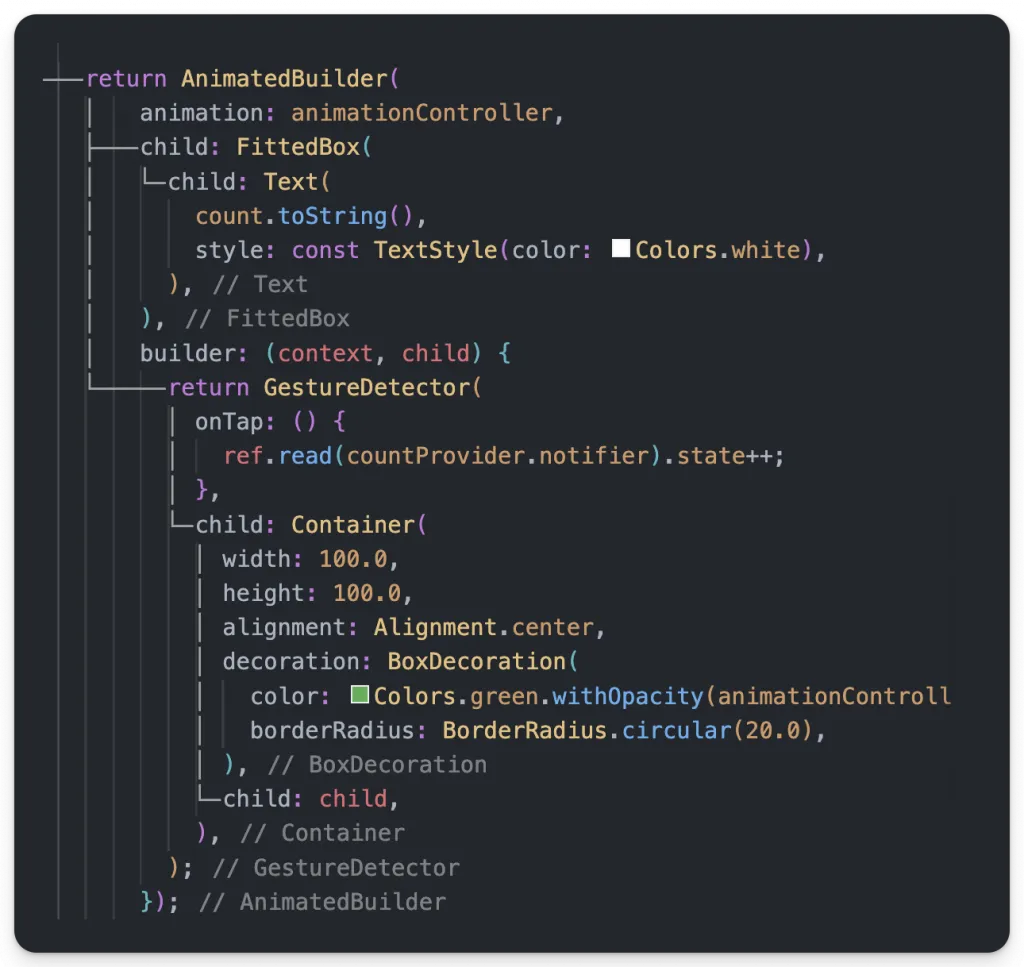
- 只要是顯示動畫都會需要用到 AnimatedBuilder,跟
AnimationController搭配使用,精準的進行畫面重繪 - 參數
child→ 設置不需要更新、變化的元件,不會因為動畫執行而重複創建和浪費資源,更好的是幫元件加上 const,確保編譯時就創建確定builder(context, child)→ 可以直接拿child來用,它就是我們賦予不會被影響的部分,外面包裹需要動畫更新的元件
再提醒一次,切記盡量不要使用
addListener()和setState()進行動畫刷新,尤其是擁有一個 Long widget tree,會降低 APP 性能
AnimatedWidget(Custom Animation Widget)#
- 如果
build()的 Widget Tree 變得腫大且難閱讀時,可以將動畫部分獨立出來一個新的 Widget。這時候很適合使用自定義的 AnimatedWidget,將 AnimatedBuilder 包成 Widget,除了可讀性高之外,以後也可以複用,不需要重寫相同效果,可以實作一個自己的動畫元件集合 - 屬於顯示動畫,需要
Listenable作為參數,AnimationController、Animation 都是它的子類,根據命名規則,通常會以 xxxTransition 的命名方式 - 建議暴露一個
child參數作為性能優化,可以提前創建不被影響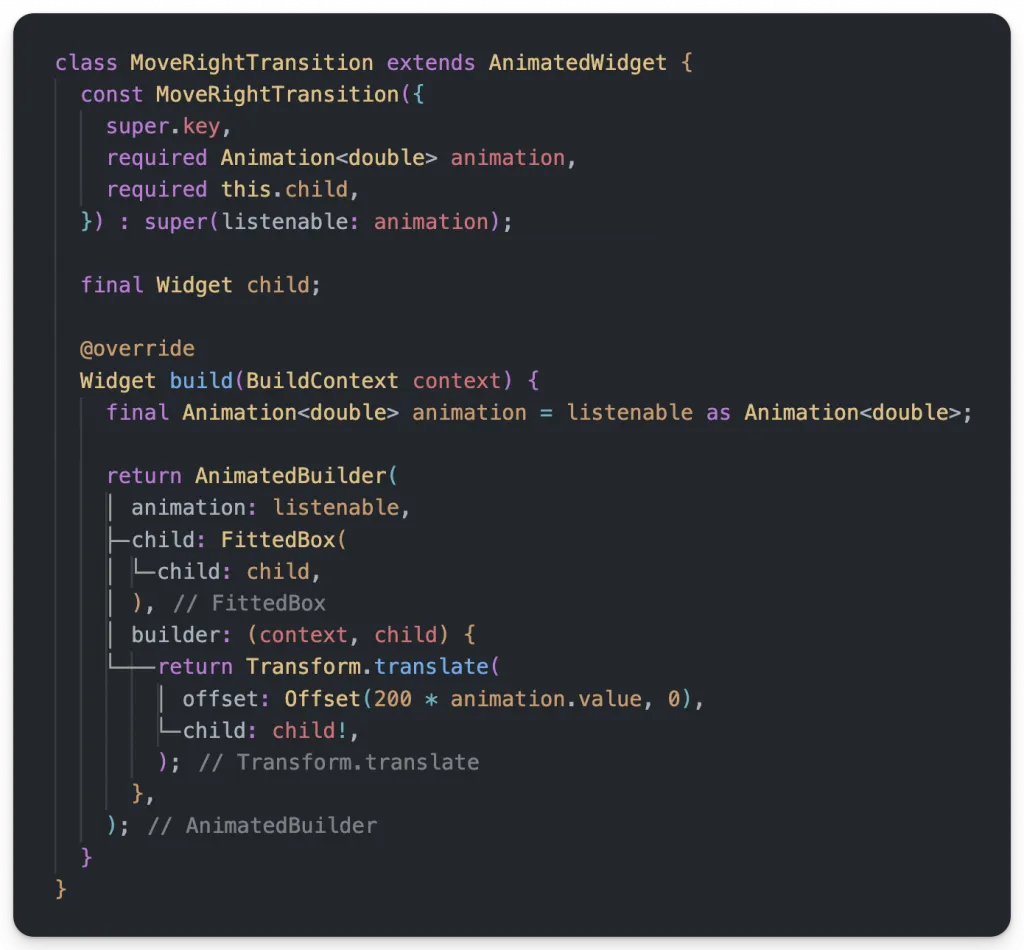
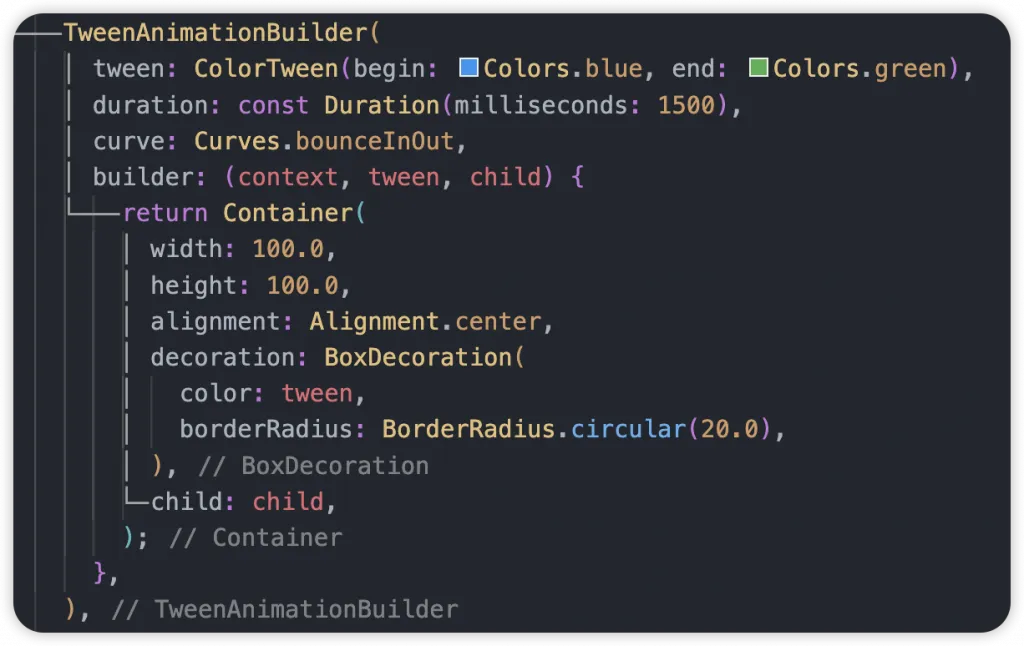
TweenAnimationBuilder#
- 實際上也是 Implicit Animation 隱式動畫,類似 AnimatedBuilder 但是不需要 AnimationController 的幫助
- 一樣設置 Tween,固定的 Tween 可以使用
static final聲明,節省記憶體消耗 - 適合情境
- 動畫不符合 Explicit Animation 條件
- 不需要 AnimationController 掌控動畫
- 需要 Curve 來呈現跳耀、非線性過程
TweenAnimationBuilder(
  tween: ColorTween(begin: Colors.blue, end: Colors.green),
  duration: const Duration(milliseconds: 1500),
  curve: Curves.bounceInOut,
  builder: (context, tween, child) {
    return Container(
      width: 100.0,
      height: 100.0,
      alignment: Alignment.center,
      decoration: BoxDecoration(
        color: tween,
        borderRadius: BorderRadius.circular(20.0),
      ),
      child: child,
    );
  },
)
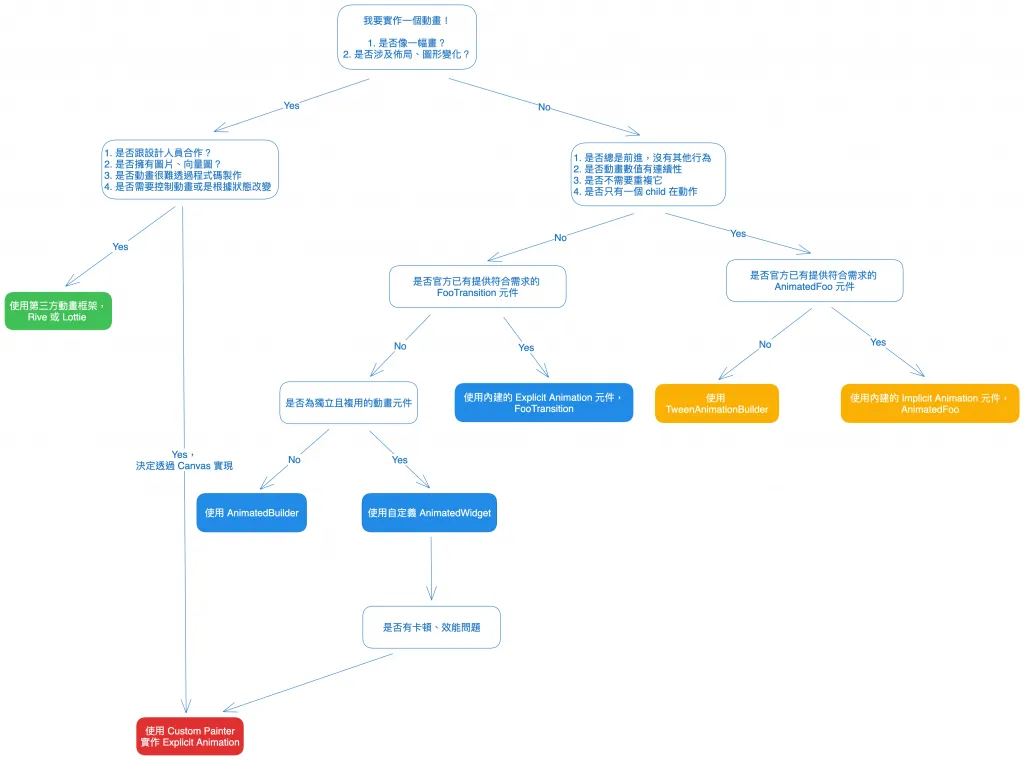
動畫的選擇#
以下是在實際開發場景中,我們如何針對動畫的需求條件來決定要使用哪種方式來實現。(此圖參考 Emily Fortura 製作中文版本)
補充#
注意#
- 列表元件在實作時需考慮到緩存範圍,因為會優先繪製可視區域外的一些元件,可能在還沒滾動到它們時,動畫就已經結束了,使用者會看不到效果
技巧#
- 實作動畫經常搭配的元素
- Stack
- Positioned
- Transform
- 觀察動畫,歸納出我們看到的效果,例如:重疊、變小、位移、更換元件,分解之後再接著一步一步實作它們
- 了解三角函數對畫東西、做動畫有幫助。例如:當數值一下負一下正,數值來回移動,可以判斷為三角函數的
sin(value),數值越長頻率越高,越小波形越平緩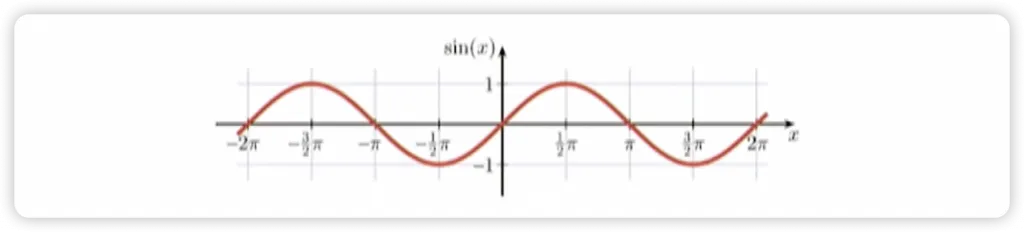
撰寫有關時間的測試#
- 使用
clock套件,透過模擬的時間,在測試環節可快速跳過並驗證。不需要使用 Future 和 Datetime 耗費真實時間
本文說明了動畫的核心幾部分,希望有讓大家了解在什麼情境下要選擇什麼實作方式,通常一種動畫效果可以有很多種方式來完成它,但我們可以挑相對快速且方便的作法,根據動畫的作動、行為、可操作性來判斷。如果都不夠你用的話,那我們就使用 Canvas 自己畫吧,有興趣的朋友跟我說,會在出其他文章來討論。
動畫除了是一個效果、一個產品需求之外,它同時也是提升使用者體驗的重要元素,當市面上產品的呈現方式都差不多時,可以想想是否能讓自家產品脫穎而出,但凡事過多都會造成反效果,所以規劃、嘗試很重要,適當才能夠畫龍點睛。思考一下,讓 APP 擁有自己的特點吧!