Day 22: 帶你完整探索 DevTools,重要的 CPU Profiler、Memory 與 Logging (Debugging with DevTools - part2)

這篇寫於 2023 年。工具和 API 變化很快,部分步驟可能已經不適用。
來到了 DevTools 系列的第二章,上一篇我們講解了 Flutter Inspector 與 Performance 用法,使用工具瀏覽 Widget Tree 架構,並了解 UI Thread、Raster Thread 每幀表現,有效幫助我們定位出問題來源。本文延續到重要的 CPU Profiler、Memory 與 Logging,可以知道程式碼與函式的消耗時間,從中思考寫法上是否要改變,再來就是記憶體的使用情況,關乎 APP 運行情況的關鍵數據,透過這些工具去優化產品、改善體驗。如果不知道如何使用或不熟悉的話沒關係,跟著我快速認識並掌握它們!
CPU Profiler#
監控 CPU 使用情況,錄製對 APP 的互動和操作,可以查看每個函式的執行時間,包含 Total Time 和個別的 Self Time,從花費最多時間的部分進行優先檢查和處理,太久可能會導致性能問題。
- Total Time → 執行本身之外還包含其他呼叫的相關方法函式,全部所花費的時間
- Self Time → 執行本身所花費的時間
- 使用方式:點擊
Record,操作 APP 指定流程,點擊Stop,資訊會很快地載入出來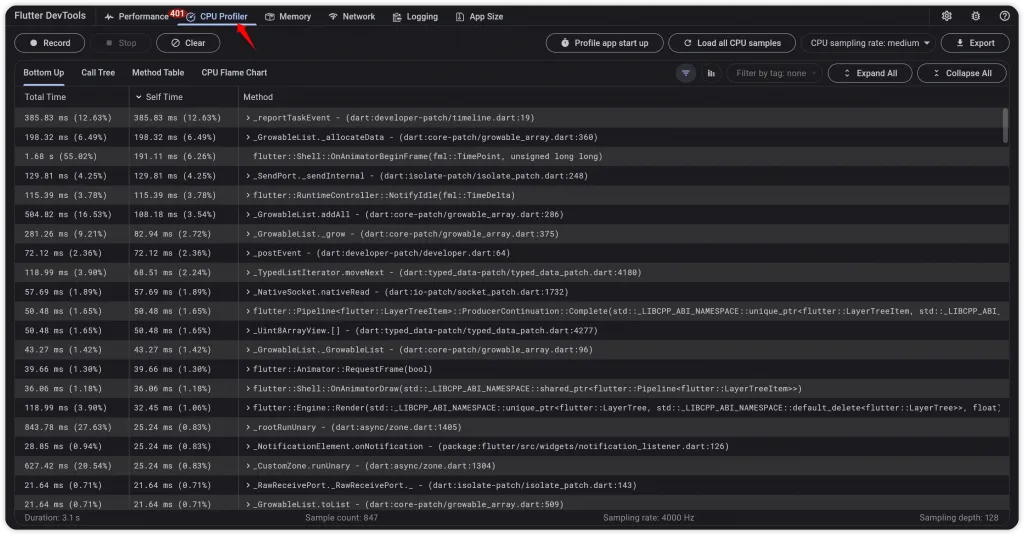
右上角提供了其他操作,包含 Filter、Display guidelines、Expand All、Collapse All。很棒的是還能查看其他 Isolate 的運行狀況,從中間下方的選單挑選。
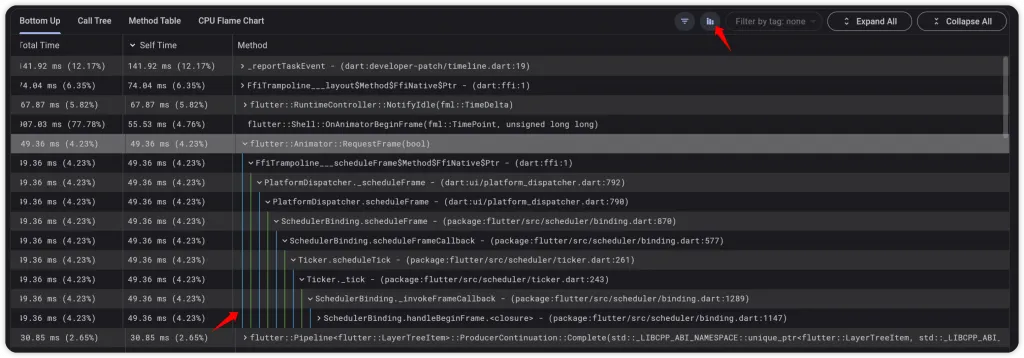
Bottom Up#
- 顯示表格資訊,從上到下的執行,根據花費時間的多少來排列,可以根據欄位進行排序
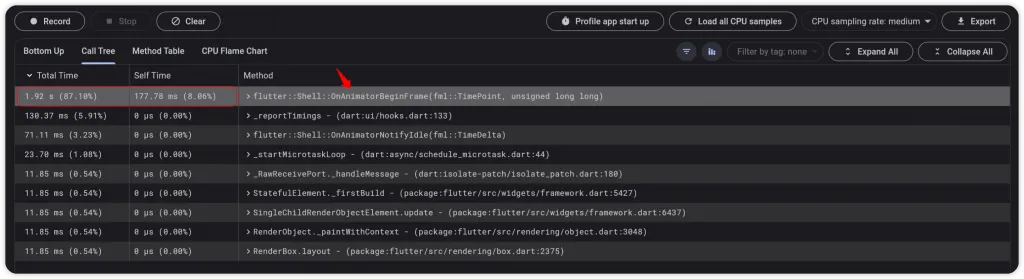
Call Tree#
- 顯示表格資訊,專注於長時間處理的部分
以範例來看,畫面是在執行動畫,所以可以看到相關的處理函式
Method Table#
- 瀏覽所有函式的時間佔比,呈現 percent 數字
- 點擊每個函式後還可以看到誰呼叫,以及它呼叫了哪些函式
CPU Flame Chart#
- 顯示火焰圖表
- 上層呼叫下層函式,而每個項目的寬度代表實際在 Call Stack 上花費的時間多寡
- 可以使用鍵盤的 WASD 來操作左右以及縮放
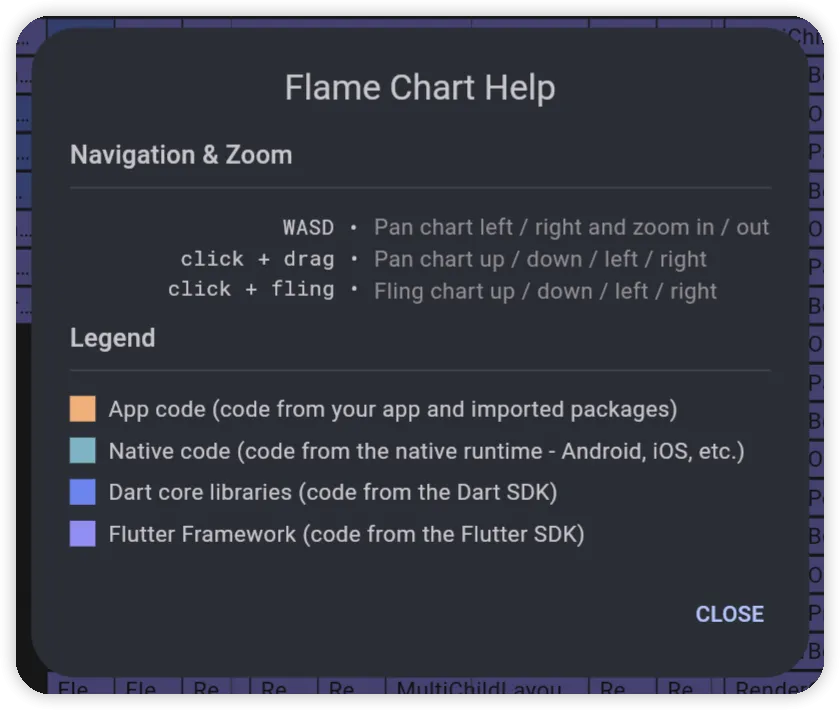
搜尋框的旁邊有個幫助按鈕 ?,說明可以執行的介面操作與顏色意義。
Profile app start up#
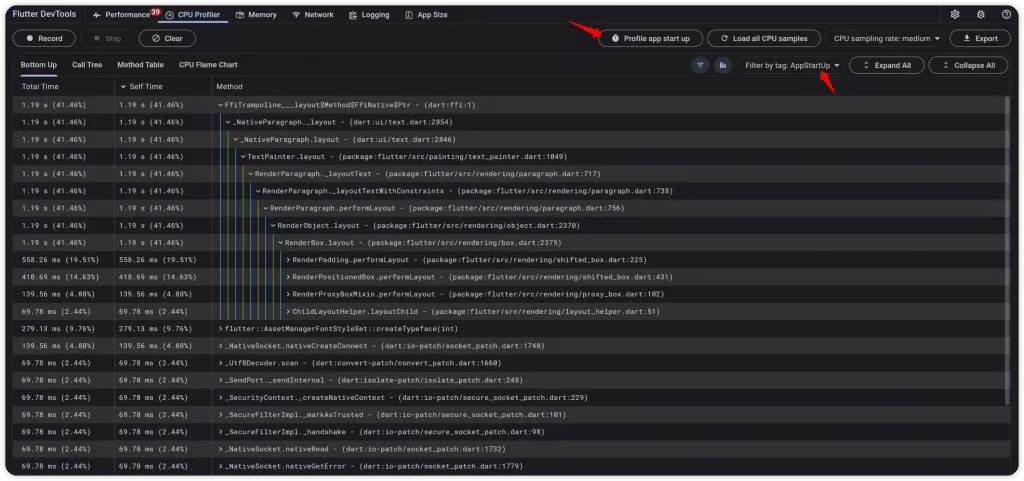
- 載入第一幀之前的 CPU 資訊,可以識別 APP 啟動前是否有延遲。四個 Tab 都會同時載入相關數據
- 使用方式:當 APP 第一時間啟動時開啟 DevTools,並立即到 CPU Profiler 點擊 Profile app start up
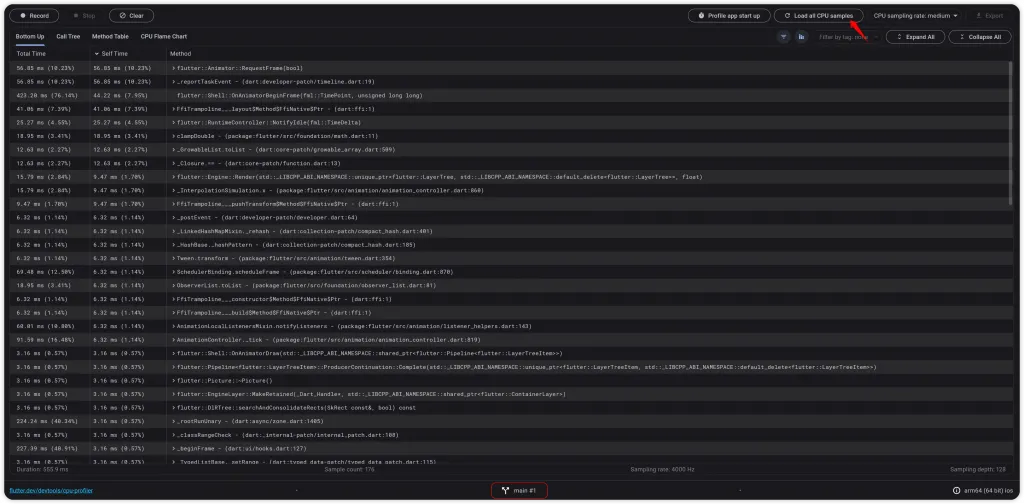
Load all CPU samples#
包含 Main isolate 和其他 isolates 的資訊,當要查看其他 isolate 的運作狀況時必須點擊,載入相關資料。
CPU sampling rate#
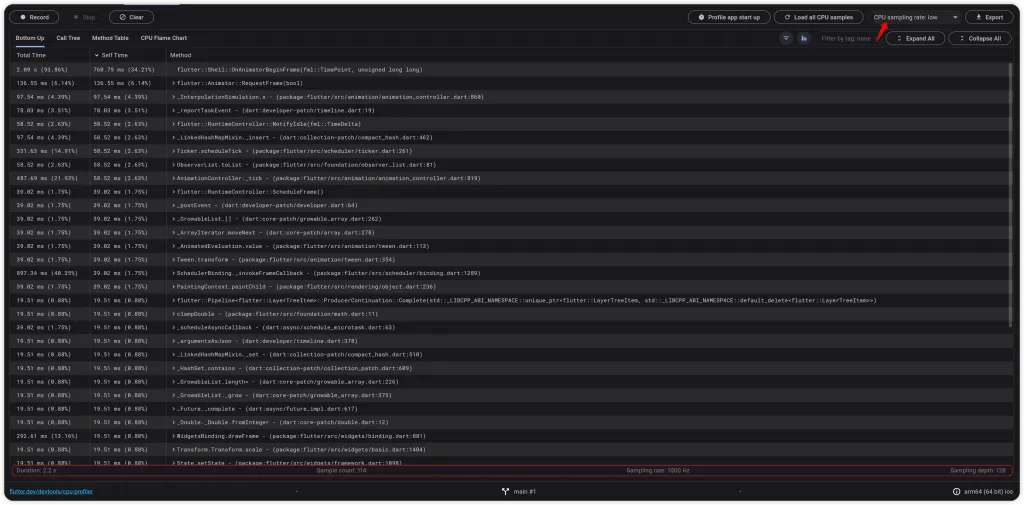
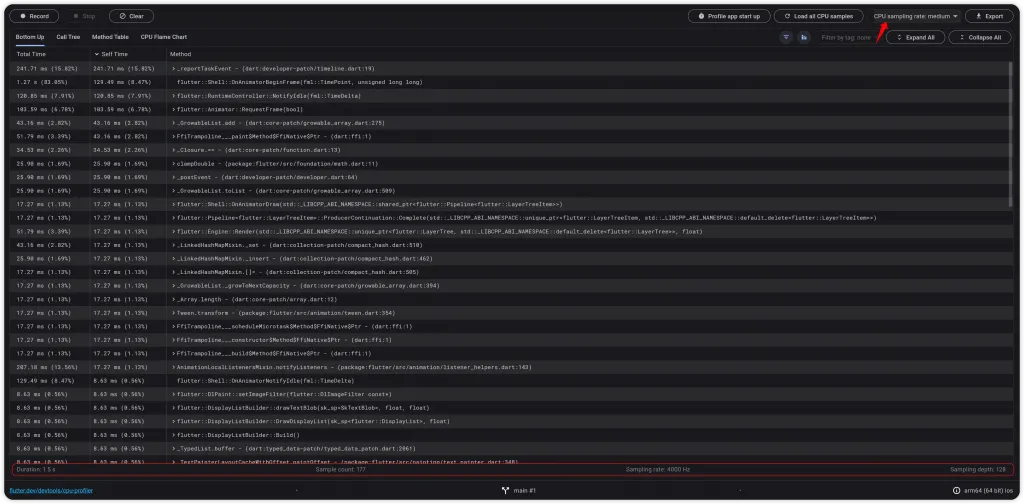
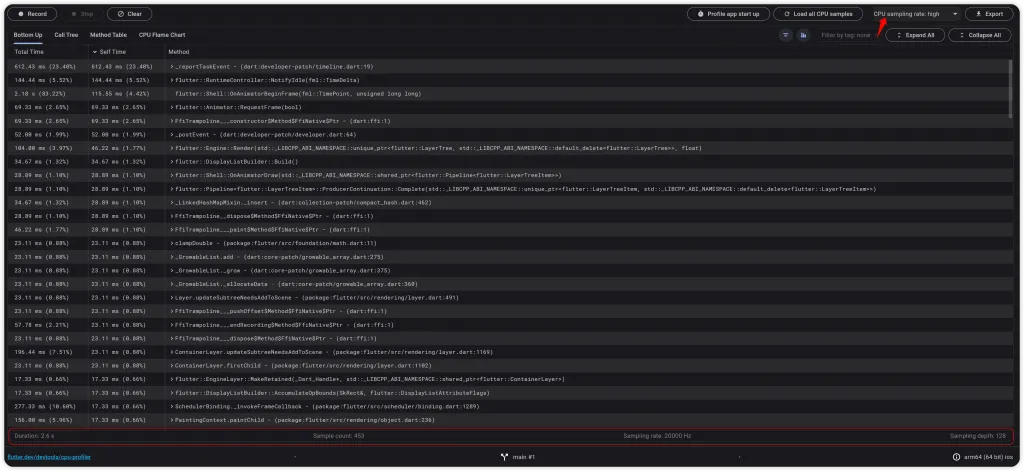
- CPU 資訊的精細程度,代表 Dart VM 搜集 CPU 樣本的速率,預設為 medium
- low、medium、high,三種採樣率分別為
1,000 Hz、4,000 Hz和20,000 Hz,素率越高搜集的樣本越多 - 在 high 模式下,因為需要更頻繁地處理數據,取得更多資料,可能會引響到效能表現
在 low 模式,進行指定的操作路徑錄製,花費 2.2 秒,蒐集到 114 筆數據,平均51筆/秒
在 medium 模式,進行指定的操作路徑錄製,花費 1.5 秒,蒐集到 177 筆數據,平均118筆/秒
在 high 模式,進行指定的操作路徑錄製,花費 2.6 秒,蒐集到 453 筆數據,平均174筆/秒
Memory#
可視化記憶體的使用情況,檢查物件和記憶體,嚴重可能導致 App 崩潰關閉。正常來說,Dart VM 會在物件創建時為它分配記憶體,並在 Object 不再使用時釋放內存、清除,這時候會需要 Dart GC。
什麼情境下需要使用:
- APP OOM 崩潰
- 幀數下降
- 操作體驗不良,可能速度變慢或沒有反應
- 記憶體異常暴漲
- 記憶體洩漏
適合 Profile 下使用 Memory 檢測,Debug mode 表現上會有些許差異
顯示熱視圖,可以放大並詳細查看正在處理、運算的內容
Legend Board#
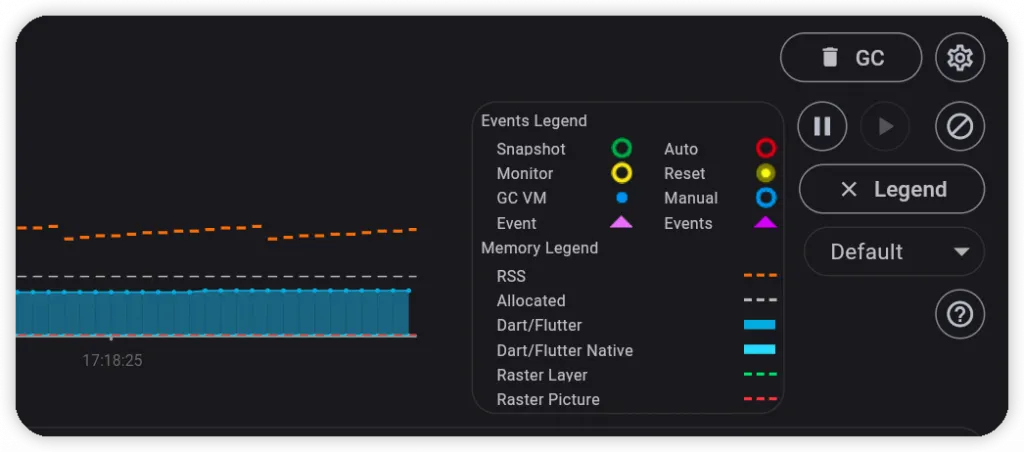
Events#
描述顏色意義,代表每個動作和事件
Memory#
- RSS → 加載到 RAM 中而且可以立即使用的部分
- Allocated → 已分配的記憶體,提供給特定工作或進程使用,且不能供其他人使用的部分
- Dart/Flutter → Heap 裡 Dart、Flutter 的記憶體
- Dart/Flutter Native → Dart VM 佔用原生物件時使用的記憶體
- Raster Layer → Flutter Engine 光柵緩存層的記憶體大小
- Raster Picture → Flutter Engine 光柵緩存層裡圖片的記憶體大小
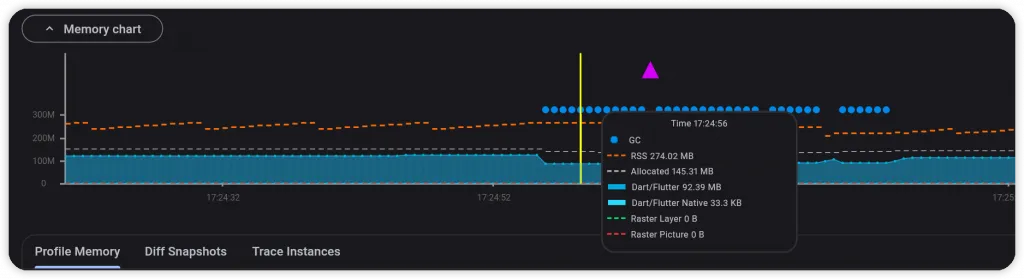
點擊虛線就會顯示指定時間點的記憶體資訊,包含裝置的紀錄時間。另外,如果剛好 Dart 有執行 GC 處理,就會多一個藍色點點。

Time Range#
顯示時間區段內的資料。點擊下拉式選單,可以控制圖表上顯示的時間區段,如果時間越長顯示的數據就會越多,可能就會讓操作有點遲緩。
GC Manually#
在 DevTools 支援手動 Garbage Collecting,即時釋放記憶體資源。
Profile Memory#
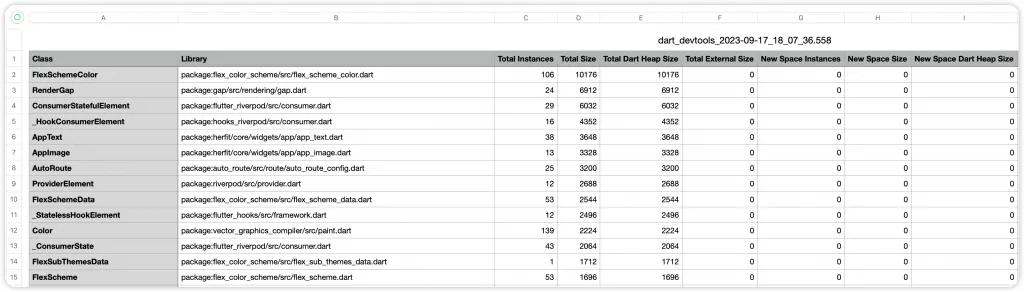
如果發現有未使用的物件,那這些實體就是內存洩漏的原因,如果超過設備的可用記憶體容量,APP 就會崩潰。我們可以從表格觀察物件的 Instances count、Total Size、Dart Heap Size 了解記憶體使用狀況,透過欄位幫助排序,更快地找出原因。
可以導出 CSV 報告文件
Diff Snapshots#
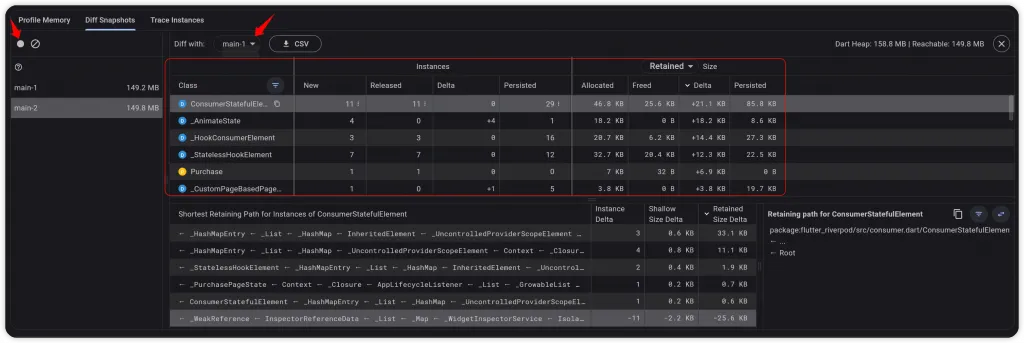
根據當前的 APP 狀況進行快照,擷取所有記憶體使用資訊。可以搜集兩個場景的狀態,使用 Diff 進行比對,可以看到 Instance 數量和記憶體大小的變化,有差異的話前面會有正負號。
Trace Instances#
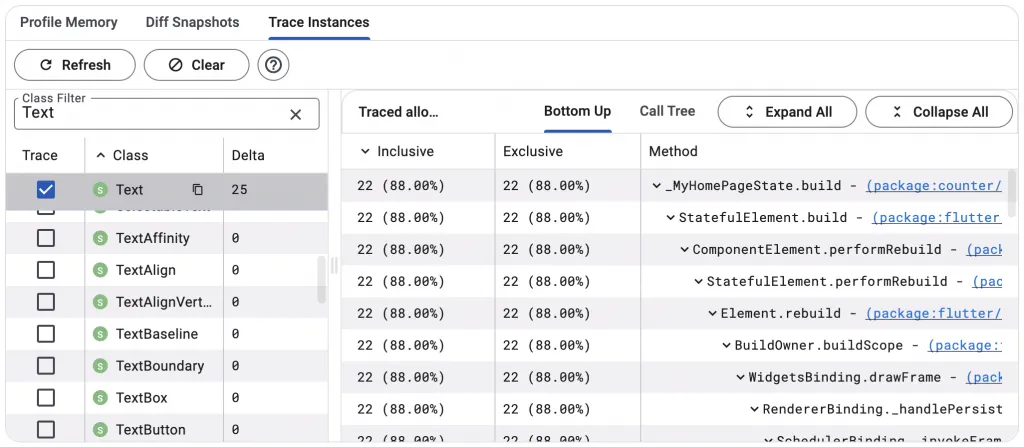
追蹤指定 Class 的變化,了解實體數量,並附帶佔比,讓我們更了解實際情況。經由 Bottom Up 和 Call Tree 瀏覽被使用的時機點,資訊被描述的很清楚。
使用方式:
- 選擇要追蹤的 Class
- 在 APP 進行一些場景操作
- 點擊 Refresh
- 查看 Instance 變化與詳細資訊
以下圖示官方提供。實際使用時 DevTools 會崩潰,無法附上實際 APP 運作狀況,先回報官方等修復。
幾個記憶體優化的習慣#
1. WeakReference#
- 使用 WeakReference,儘管有指向也允許隨時被 GC 處理
- 用來存取值的
target屬性,可能會是 null,要進行額外檢查 - 如果物件在很多地方被使用的話,必須注意它是否有被 GC 釋放掉
2. Create object lazily#
- 對物件延遲創建、初始化,在需要時才存在
- 使用
factory constructor、getter、late initializer


3. Discard resources#
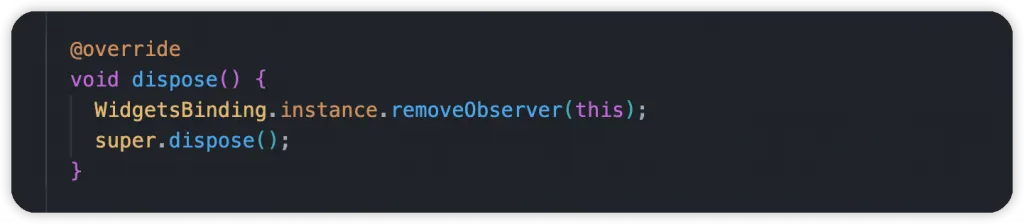
- 確保在
dispose()裡有準確釋放物件、資源 - 可以宣告物件為 nullable,在
dispose()後給予 null,標示為可以被 GC
4. Use const constructor#
- 在 compile-time 編譯時就確定
- 當有多個相同屬性欄位的物件和元件,它們實際上是同一個實體,記憶體消耗也只有一個
- 在 debug mode 的情況下兩個相同的 const 物件因為有 debugging tools 所以不會相同,但是在 release mode 會是相同物件
Logging#
- 監控運行時生成的訊息和 Log 日誌,有包含標記,資訊更完整,可進行更細微的檢查
- 查看 Dart 和 Flutter 資訊,從
Kind藍為辨識,例如:Dart GC、Flutter Framework、Image,還有我們的自定義的訊息 - 善用搜尋框,即時反應、速度非常快,可以根據類型、關鍵字輸入
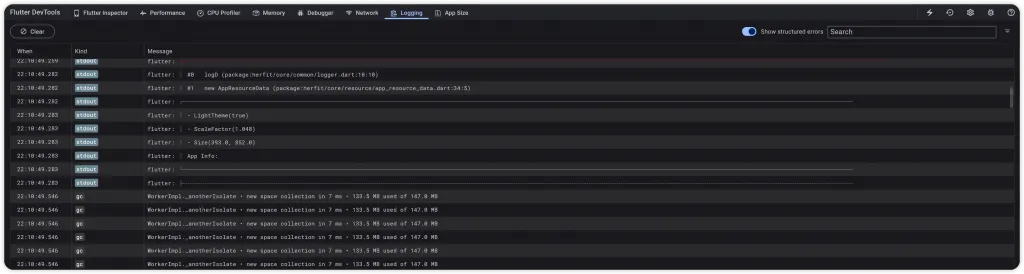

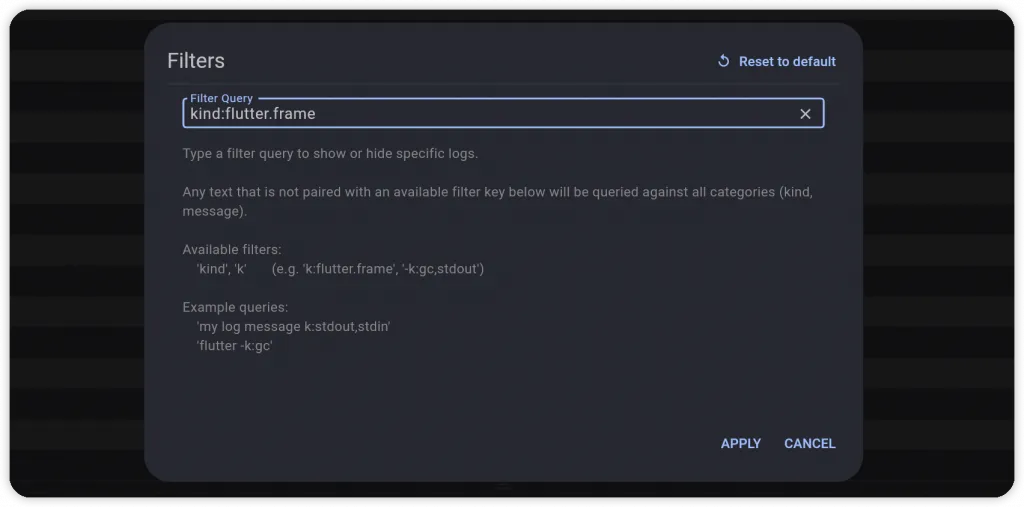
- 根據 Kind 種類進行過濾,使用
k代表,以逗點來設置多個關鍵字
以下範例查看 Framework 相關資訊:
Flutter Log Printer#
- 使用
debugPrint(),保持訊息的完整,不會被截斷 - 在 Logging View 裡面的種類為
stdout
針對 Production 環境設置,確保在正式環境不會紀錄 log 資料,避免資料洩漏:
void main() {
	if (isProd && kReleaseMode) {
      debugPrint = (String? message, {int? wrapWidth}) {};
    }
}總結#
相信到這裡大家應該更知道如何使用它們了,官方團隊持續地在進行優化,結合目前的 Material 3 設計,重點就是要讓開發者更方便地去使用,不管是 UI 還是檢測功能都完整了。我們當然不能忽視它,DevTools 的 CPU Profiler 與 Memory 是核心功能,APP 的效能表現一目了然,不要因為自己的手機順暢就覺得沒有問題,每位用戶的裝置、配備可是差異很大。有關 Object 數量、時間消耗、記憶體變化,每個環節都可能會導致應用卡頓,需要我們在開發時特別注意,所以效能調校、優化產品是非常重要的。我們不只要完成一個產品,還要完成一個好的產品,你說是吧!
延伸閱讀#
- Day 21: 帶你完整探索 DevTools, Flutter Inspector 與 Performance 用法 (Debugging with DevTools - part1)
- Day 23: 帶你完整探索 DevTools,聰明的使用 Network、App Size Tool 與 Skia Tool (Debugging with DevTools - part3)
相關資源#
- https://docs.flutter.dev/tools/devtools/cpu-profiler
- https://docs.flutter.dev/tools/devtools/memory
- https://docs.flutter.dev/tools/devtools/logging
- https://www.youtube.com/watch?v=_EYk-E29edo&ab_channel=Flutter
- https://www.youtube.com/watch?v=nq43mP7hjAE&ab_channel=Flutter
- https://www.youtube.com/watch?v=vVg9It7cOfY&ab_channel=Flutter